Como criar um pacote e uma conta cPanel no WHM da revenda
No WHM da sua revenda, crie primeiro um pacote em Pacotes › Adicionar um Pacote, com o nome, o espaço em disco e os limites, e clique em Adicionar. Depois abra Funções da Conta › Criar uma Nova Conta, informe o domínio, a senha e o e-mail do cliente, escolha o pacote e clique em Criar.
Para colocar um cliente seu na revenda, crie primeiro um pacote e depois a conta. No WHM da revenda, abra Pacotes › Adicionar um Pacote, dê um nome, defina o espaço em disco e os limites e clique em Adicionar. Depois abra Funções da Conta › Criar uma Nova Conta, informe o domínio, a senha e o e-mail do cliente, escolha o pacote e clique em Criar. Sem nenhum pacote criado, o WHM não deixa criar contas.
Antes de começar
- Você precisa de um plano de Revenda ativo na StayCloud.
- Acesso ao WHM (WebHost Manager) da revenda.
- Tenha em mãos o domínio do cliente e um e-mail de contato dele.
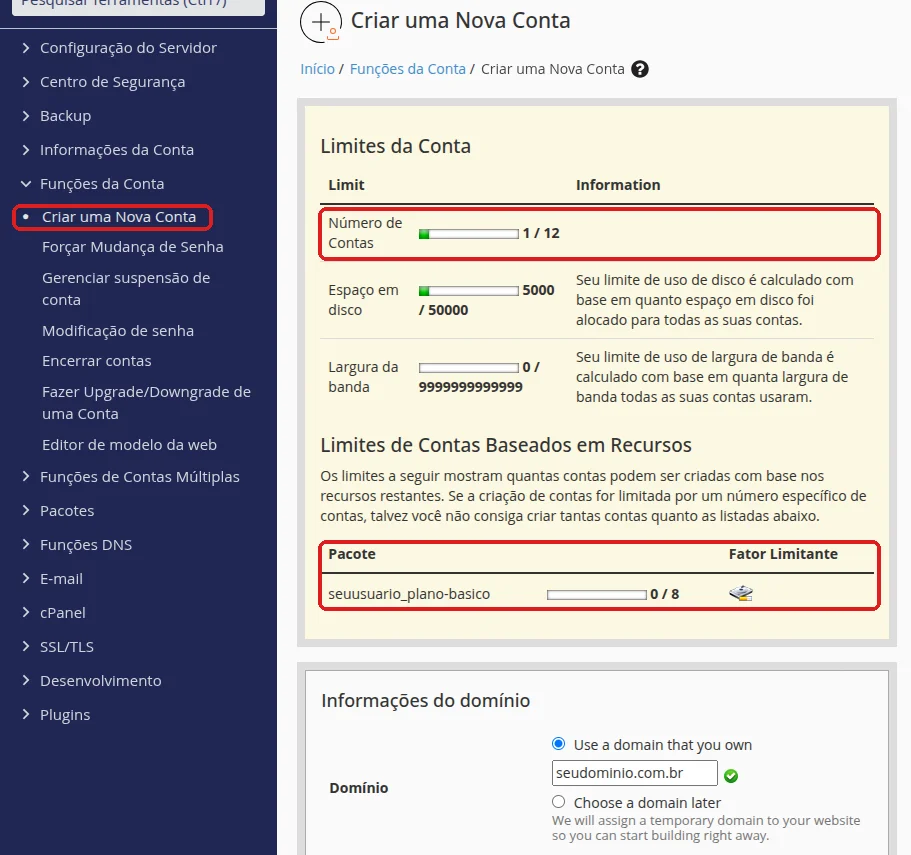
- O total de contas e de espaço em disco que você pode distribuir é o do seu plano de Revenda. O WHM mostra esse saldo em Limites da Conta.
Criar um pacote
O pacote é o "plano" que você oferece ao seu cliente: define quanto disco, banda, e-mails e bancos de dados cada conta pode usar. Crie um pacote para cada plano que você vende.
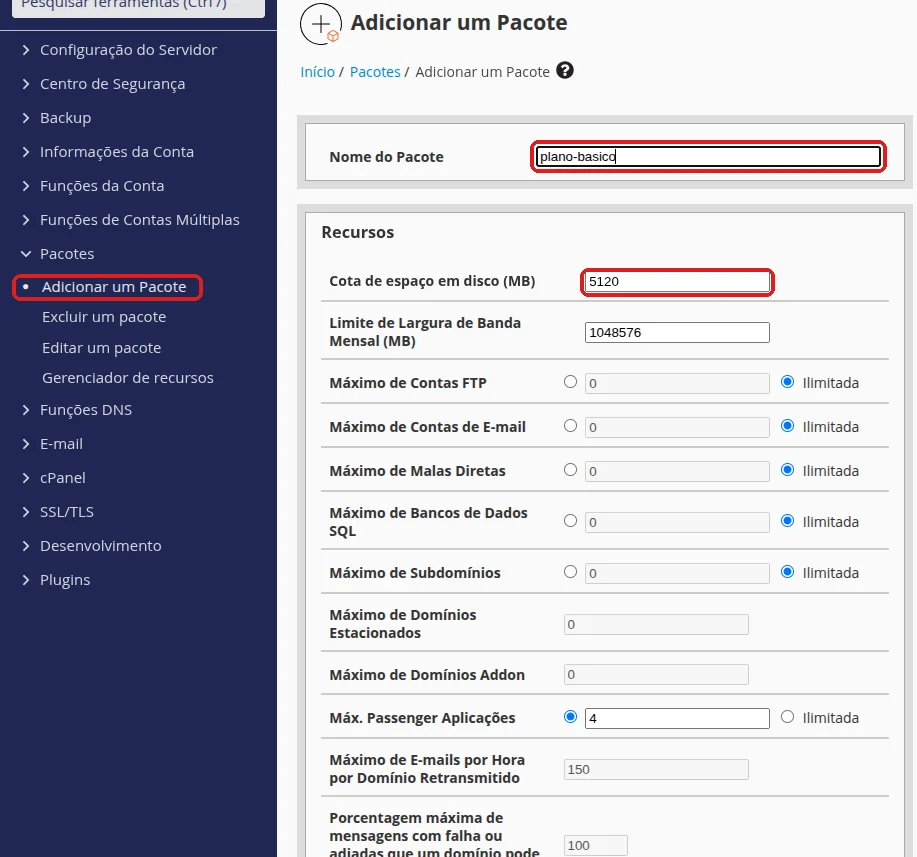
- No menu da esquerda do WHM, clique em Pacotes › Adicionar um Pacote.Resultado: abre a página Adicionar um Pacote.
- Em Nome do Pacote, digite um nome, por exemplo
plano-basico.Resultado: o WHM coloca o seu usuário de revenda na frente do nome, comoseuusuario_plano-basico. - Em Recursos, defina a Cota de espaço em disco (MB), por exemplo
5120para 5 GB, e o Limite de Largura de Banda Mensal (MB). Nos outros limites, marque Ilimitada ou digite um número.Resultado: os campos mostram os limites do pacote.
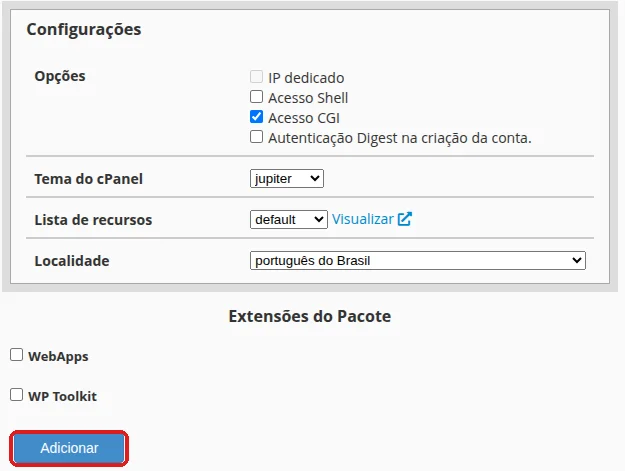
- Desça até o fim da página, confira Configurações (deixe Localidade em
português do Brasil) e clique em Adicionar.Resultado: o WHM mostraSucesso!, e o pacote passa a aparecer na criação de contas.
Criar a conta do cliente
- No menu da esquerda, clique em Funções da Conta › Criar uma Nova Conta.Resultado: abre a página com Limites da Conta (quantas contas e quanto disco ainda cabem na revenda) e o formulário da nova conta.
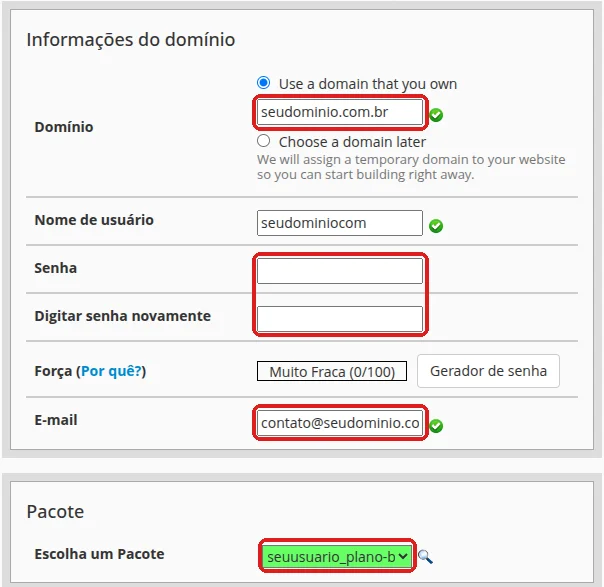
- Em Domínio, deixe marcado Use a domain that you own e digite o domínio do cliente, por exemplo
seudominio.com.br.Resultado: o WHM preenche o Nome de usuário sozinho a partir do domínio. Você pode trocar. - Em Senha e Digitar senha novamente, digite a senha da conta, ou clique em Gerador de senha para criar uma senha forte.Resultado: a Força da senha aparece ao lado. Guarde a senha para enviar ao cliente.
- Em E-mail, digite o e-mail de contato do cliente.
- Em Pacote › Escolha um Pacote, escolha o pacote que você criou.Resultado: a conta vai usar os limites desse pacote.
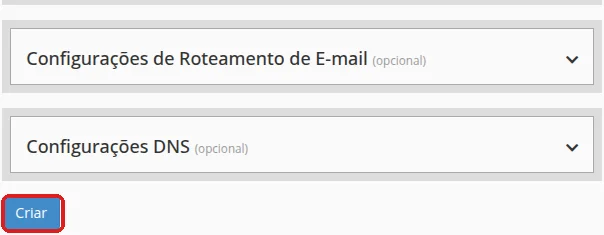
- Desça até o fim da página e clique em Criar. As seções Configurações de Roteamento de E-mail e Configurações DNS são opcionais: deixe como estão.Resultado: o WHM cria a conta e mostra o resultado da criação.
Como saber se deu certo
Abra Informações da Conta › Listar contas no WHM: a conta nova aparece com o domínio e o pacote escolhido. Para o site abrir, o domínio do cliente precisa apontar para os nameservers da sua revenda.
Se algo der errado
Aparece "You have not added any packages. Add a package to continue."
Causa: a revenda ainda não tem nenhum pacote. Solução: clique em Add a package, no próprio aviso, e crie o pacote como em "Criar um pacote". Depois volte a Criar uma Nova Conta.

O WHM diz que o domínio já existe
Causa: o domínio já está em outra conta do servidor, na sua revenda ou em outro plano. Solução: confira em Listar contas. Se o domínio não está em nenhuma conta sua, abra um chamado no Suporte.
Não dá para criar mais contas ou falta espaço
Causa: a revenda atingiu o Número de Contas ou o Espaço em disco do plano, como mostra Limites da Conta. Solução: diminua a cota de algum pacote ou passe para um plano de Revenda maior.
Relacionados
- O que é a Revenda de hospedagem da StayCloud
- O que é o cPanel e o que dá para fazer nele
- Como apontar seu domínio para a StayCloud
- Como abrir um chamado no Suporte
Viu algo errado ou desatualizado?