Como mudar a versão do PHP do site no cPanel
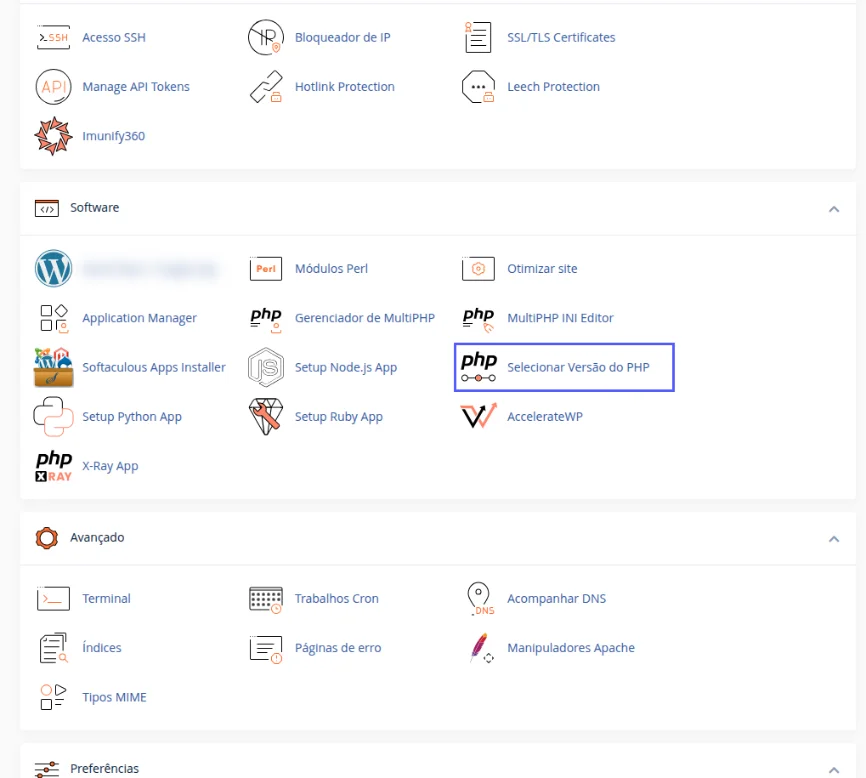
Em Software › Selecionar Versão do PHP, abra a lista Versão PHP e escolha a versão. O PHP Selector aplica a escolha a todos os domínios da conta; para um domínio só, use a aba Configurações por domínio.
Para mudar a versão do PHP, abra Software › Selecionar Versão do PHP no cPanel, clique na lista Versão PHP e escolha a versão. A escolha em Configurações globais da conta vale para todos os domínios; para mudar só um domínio, use a aba Configurações por domínio.
Atenção: este tutorial mexe na segurança do seu site. As mudanças descritas aqui são feitas por sua conta e risco. Confira cada passo antes de aplicar.
O suporte da StayCloud cuida da infraestrutura da hospedagem e da configuração dela, não do código do seu site. Veja "Perguntas frequentes sobre o que o suporte da StayCloud faz".
Antes de começar
- Abra o cPanel pelo painel: Hospedagem › Meus sites › Gerenciar › Atalhos com 1 clique › cPanel. O passo a passo está em "Como abrir o cPanel da sua hospedagem pelo painel".
- Confira qual versão o seu site, tema e plugins aceitam. Versões antigas do PHP não recebem mais correções de segurança; versões novas demais podem quebrar código antigo.
- A hospedagem tem backup a cada 12 horas. Teste o site logo depois da troca.
Abrir o PHP Selector
- Na tela inicial do cPanel, no bloco Software, clique em Selecionar Versão do PHP.Resultado: abre o PHP Selector, na aba Configurações globais da conta.
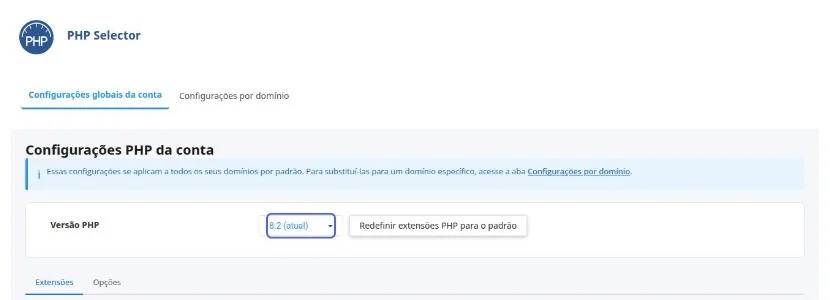
- Confira a versão atual em Versão PHP, marcada como
(atual).Resultado: você sabe de qual versão está partindo.
Escolher a versão
- Clique na lista Versão PHP.Resultado: aparecem as versões disponíveis, de
5.2até as versões8.x.
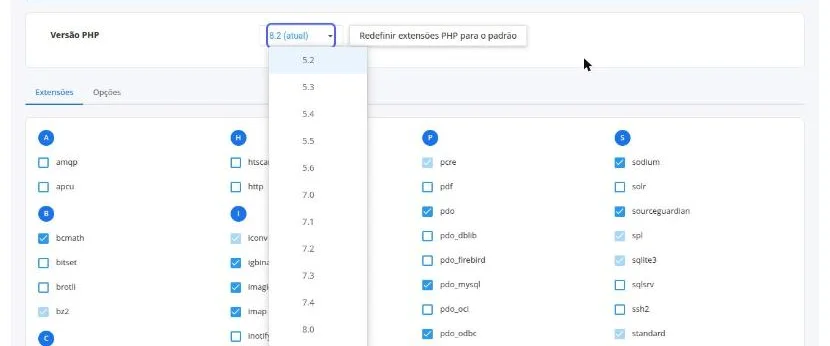
- Clique na versão que quer usar e confirme, se o PHP Selector pedir.Resultado: a lista passa a mostrar a versão escolhida, e as extensões e opções da aba abaixo passam a ser dessa versão.
Para mudar só um domínio, clique na aba Configurações por domínio e faça a escolha na linha do domínio.
Como saber se deu certo
Abra o site no navegador e navegue por algumas páginas. Para confirmar a versão, crie um arquivo info.php com <?php phpinfo(); em public_html, abra seudominio.com.br/info.php e veja a versão no topo. Apague o arquivo depois.
Se algo der errado
O site deu erro depois da troca
Causa: o código do site não é compatível com a versão escolhida. Solução: volte para a versão anterior no mesmo lugar e peça a quem desenvolve o site para atualizar o código.
Apareceu "Missing MySQL extension" ou parecido
Causa: a extensão usada pelo site não está ligada na versão nova. Solução: veja "Como ativar uma extensão do PHP no cPanel".
Relacionados
- Como abrir o cPanel da sua hospedagem pelo painel
- Como ativar uma extensão do PHP no cPanel
- Como alterar as configurações do PHP no cPanel
- Erro de limite de memória do PHP: o que fazer
- Perguntas frequentes sobre o que o suporte da StayCloud faz
Viu algo errado ou desatualizado?