Como alterar as configurações do PHP no cPanel
Em Software › Selecionar Versão do PHP, abra a aba Opções e ajuste valores como memory_limit, upload_max_filesize, post_max_size e max_execution_time. Cada mudança vale para a versão de PHP em uso.
Para mudar limites do PHP, como memória e tamanho de upload, abra Software › Selecionar Versão do PHP no cPanel e clique na aba Opções. Ali você ajusta memory_limit, upload_max_filesize, post_max_size, max_execution_time e outras opções da versão de PHP em uso.
Atenção: este tutorial mexe na segurança do seu site. As mudanças descritas aqui são feitas por sua conta e risco. Confira cada passo antes de aplicar.
O suporte da StayCloud cuida da infraestrutura da hospedagem e da configuração dela, não do código do seu site. Veja "Perguntas frequentes sobre o que o suporte da StayCloud faz".
Antes de começar
- Abra o cPanel pelo painel: Hospedagem › Meus sites › Gerenciar › Atalhos com 1 clique › cPanel. O passo a passo está em "Como abrir o cPanel da sua hospedagem pelo painel".
- Anote os valores atuais antes de mudar.
- Os valores que você escolhe aqui não passam dos recursos do plano. O uso real de memória e processos aparece em "Como ver o desempenho do seu site".
Abrir as opções do PHP
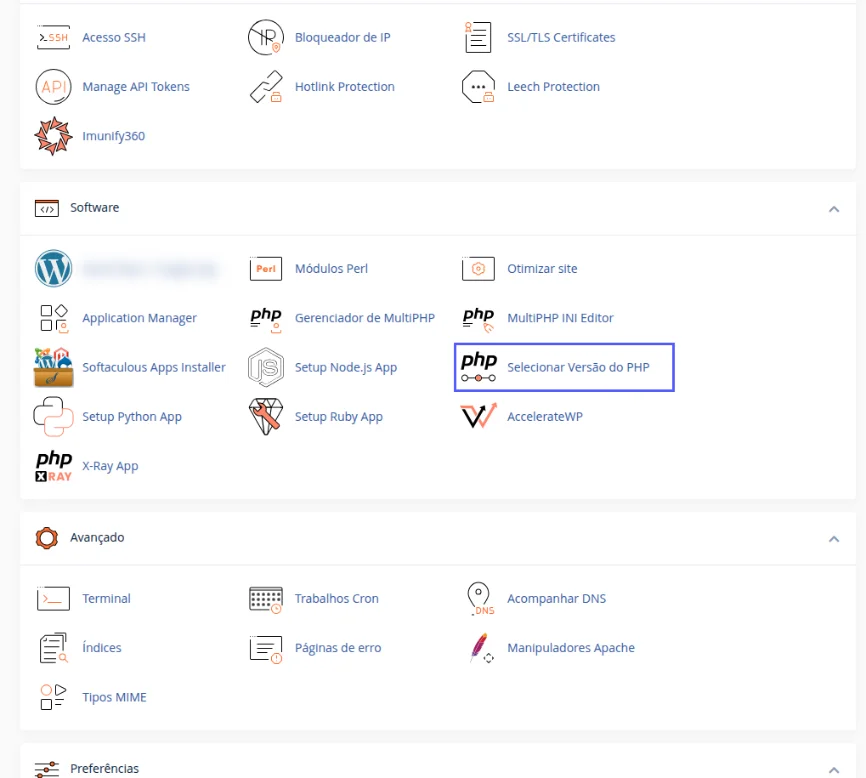
- Na tela inicial do cPanel, no bloco Software, clique em Selecionar Versão do PHP.Resultado: abre o PHP Selector.
- Abaixo de Versão PHP, clique na aba Opções.Resultado: aparece a lista de opções da versão em uso, cada uma com o valor atual.
Mudar uma opção
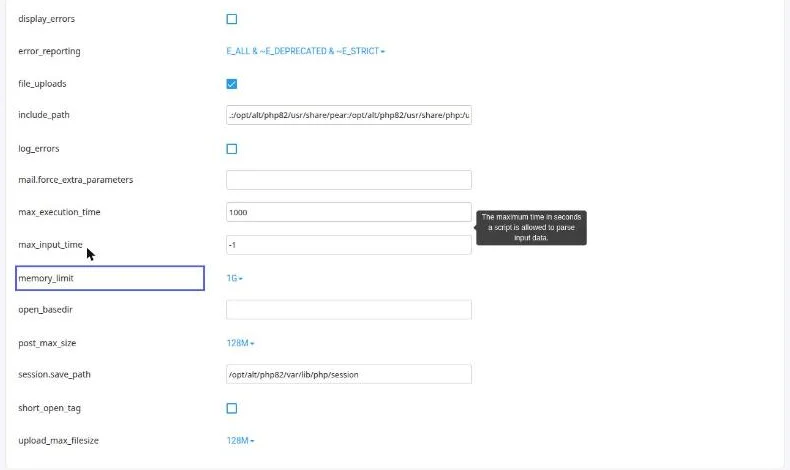
- Encontre a opção e mude o valor. As mais usadas:
memory_limit: memória máxima de cada script PHP (a tela mostra, por exemplo,1G);upload_max_filesize: tamanho máximo de um arquivo enviado (por exemplo,128M);post_max_size: tamanho máximo de um formulário enviado; deixe igual ou maior queupload_max_filesize;max_execution_time: tempo máximo, em segundos, de um script;display_errors: mostrar erros do PHP na página (deixe desligado no site no ar).
Nas opções com seta, clique no valor e escolha na lista; nas caixas de texto, digite o valor; nas caixas de marcar, clique para ligar ou desligar.Resultado: o novo valor aparece na linha da opção.
Como saber se deu certo
Crie um arquivo info.php com <?php phpinfo(); em public_html, abra seudominio.com.br/info.php e procure a opção (por exemplo, memory_limit): o valor deve ser o novo. Apague o arquivo depois.
Se algo der errado
O valor não mudou no site
Causa: o domínio usa configuração própria, na aba Configurações por domínio, ou o próprio site define o valor no código. Solução: confira a aba Configurações por domínio e o arquivo de configuração do site.
O site ficou lento ou caiu depois de aumentar a memória
Causa: scripts usando mais memória do que o plano comporta. Solução: volte o valor anterior e veja o uso em "Como ver o desempenho do seu site".
Relacionados
- Como abrir o cPanel da sua hospedagem pelo painel
- Como mudar a versão do PHP do site no cPanel
- Erro de limite de memória do PHP: o que fazer
- Como ver o desempenho do seu site
- Perguntas frequentes sobre o que o suporte da StayCloud faz
Viu algo errado ou desatualizado?