Erro de limite de memória do PHP: o que fazer
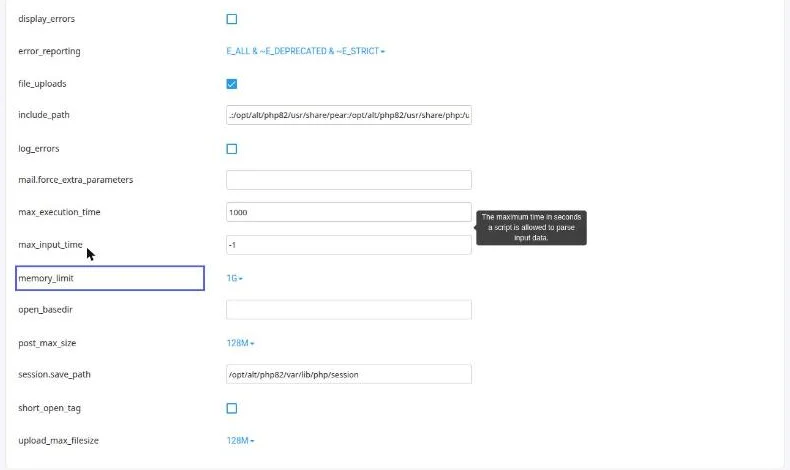
A mensagem "Allowed memory size of ... bytes exhausted" quer dizer que um script PHP passou do memory_limit. Aumente o valor em Selecionar Versão do PHP › Opções e, se o erro voltar, procure o plugin ou o código que consome memória demais.
A mensagem Allowed memory size of ... bytes exhausted quer dizer que um script PHP tentou usar mais memória do que o memory_limit permite. Aumente o valor em Software › Selecionar Versão do PHP › Opções no cPanel. Se o erro voltar mesmo com mais memória, o problema está num plugin, tema ou trecho de código que consome memória demais.
Atenção: este tutorial mexe na segurança do seu site. As mudanças descritas aqui são feitas por sua conta e risco. Confira cada passo antes de aplicar.
Sintomas
- A página mostra
Fatal error: Allowed memory size of 134217728 bytes exhausted (tried to allocate ... bytes). - O WordPress mostra "Houve um erro crítico no seu site" e o log aponta falta de memória.
- A página fica em branco ao abrir o painel do site, importar dados ou gerar relatórios.
Causa 1: o memory_limit está baixo para o site
Como confirmar: abra Selecionar Versão do PHP › Opções e veja o valor de memory_limit. O número de bytes da mensagem mostra o limite em uso (por exemplo, 134217728 bytes = 128M).
Como resolver: aumente o memory_limit na aba Opções, por exemplo para 256M ou 512M. O passo a passo está em "Como alterar as configurações do PHP no cPanel".
Causa 2: o próprio site define um limite menor
Como confirmar: o memory_limit do cPanel está alto, mas a mensagem mostra um número menor. No WordPress, procure WP_MEMORY_LIMIT no wp-config.php.
Como resolver: ajuste o valor no arquivo de configuração do site, ou peça a quem desenvolve o site.
Causa 3: um plugin ou script consome memória demais
Como confirmar: o erro continua mesmo com limite alto, ou começou depois de instalar ou atualizar um plugin. O log mostra o arquivo em que o erro aconteceu; veja "Como ver o log de erros do site no cPanel".
Como resolver: desative o plugin indicado no log e teste de novo. Se o erro sumir, procure uma versão corrigida ou outro plugin.
Quando chamar o Suporte
O suporte da StayCloud cuida da infraestrutura da hospedagem e da configuração dela, não do código do site; veja "Perguntas frequentes sobre o que o suporte da StayCloud faz". Abra um chamado se, com o memory_limit alto e sem plugin suspeito, o site continuar batendo no limite de recursos do plano. Informe a mensagem de erro completa, o endereço da página e o horário.
Relacionados
- Como alterar as configurações do PHP no cPanel
- Como ver o log de erros do site no cPanel
- Como ver o desempenho do seu site
- Como mudar a versão do PHP do site no cPanel
- Perguntas frequentes sobre o que o suporte da StayCloud faz
Viu algo errado ou desatualizado?