Como abrir o cPanel da sua hospedagem pelo painel
Em Hospedagem › Meus sites, clique em Gerenciar no site e, em Atalhos com 1 clique, clique em cPanel. O cPanel abre numa aba nova, já conectado, sem pedir usuário nem senha.
Para abrir o cPanel, vá em Hospedagem › Meus sites, clique em Gerenciar no site e, em Atalhos com 1 clique, clique em cPanel. O cPanel abre numa aba nova, já conectado à sua hospedagem, sem pedir usuário nem senha.
Antes de começar
- Você precisa de acesso ao painel em
dash.staycloud.com. - A hospedagem precisa estar ativa. Uma hospedagem pendente ou suspensa não abre o cPanel.
- Se o navegador bloquear janelas novas, libere as janelas do
dash.staycloud.com.
Abrir a página do site
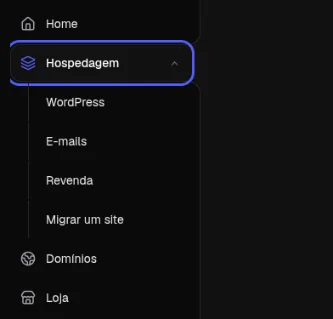
- No menu da esquerda, clique em Hospedagem.Resultado: abre a página Meus sites, com a lista das suas hospedagens.
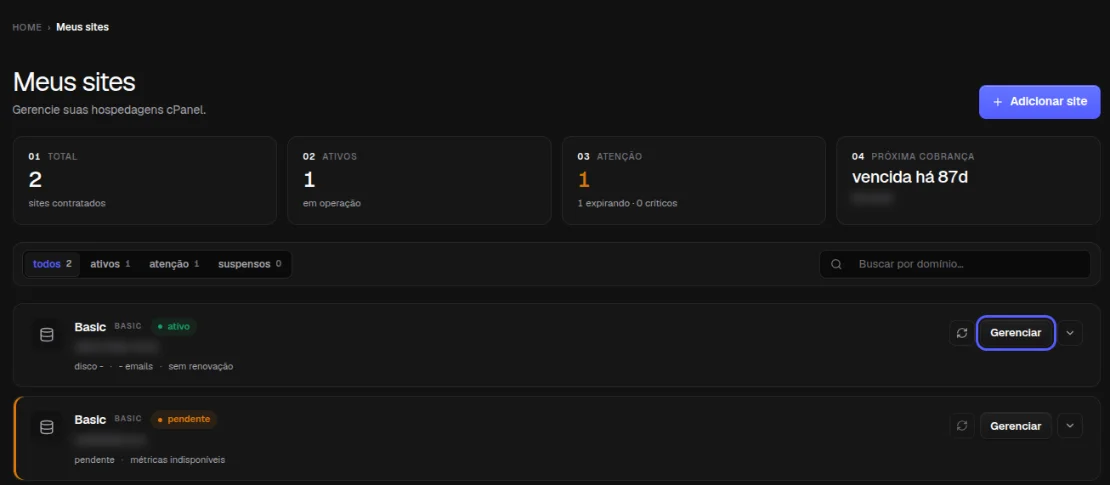
- No site que você quer acessar, clique em Gerenciar.Resultado: abre a página do site, na aba Visão geral.

Abrir o cPanel
- Na aba Visão geral, desça até Atalhos com 1 clique e clique em cPanel.Resultado: o cPanel abre numa aba nova do navegador, já conectado à sua hospedagem.

No mesmo quadro, os outros atalhos abrem direto uma parte do cPanel:
| Atalho | O que abre |
|---|---|
| File Manager | o gerenciador de arquivos do site |
| phpMyAdmin | os bancos de dados |
| Webmail | a caixa de entrada dos e-mails do domínio |
| Gerenciar WordPress | o painel de gerenciamento do WordPress |
Como saber se deu certo
A aba nova mostra o cPanel da sua hospedagem, sem tela de login. Feche a aba quando terminar: o painel da StayCloud continua aberto na aba anterior.
Se algo der errado
Nada abre quando clico em cPanel
Causa: o navegador bloqueou a janela nova. Solução: libere as janelas do dash.staycloud.com no aviso da barra de endereço e clique de novo.
O cPanel pede usuário e senha
Causa: o acesso automático expirou ou a aba ficou aberta por muito tempo. Solução: feche a aba e clique de novo em cPanel, no painel. Se preferir entrar com usuário e senha, veja os dados em "Como ver os dados de acesso da sua hospedagem".
O atalho não aparece ou dá erro
Causa: a hospedagem está pendente, suspensa ou com a fatura vencida. Solução: confira o status em Meus sites e regularize a fatura, se for o caso. Se continuar, abra um chamado.
Relacionados
- Como ver os dados de acesso da sua hospedagem
- Conhecendo a página do seu site no painel
- Como usar o gerenciador de arquivos da hospedagem pelo painel
- Como abrir um chamado no Suporte
Viu algo errado ou desatualizado?