Como alterar a permissão de um arquivo ou pasta no cPanel
No Gerenciador de arquivos do cPanel, selecione o arquivo ou a pasta, clique em Permissões, marque leitura, gravação e execução (ou digite o número, como 644 ou 755) e clique em Alterar permissões.
Para mudar a permissão de um arquivo ou pasta, abra o Gerenciador de arquivos no cPanel, selecione o item, clique em Permissões, ajuste as caixas (ou os números) e clique em Alterar permissões. Para sites, o padrão é 644 em arquivos e 755 em pastas.
Atenção: este tutorial mexe na segurança do seu site. As mudanças descritas aqui são feitas por sua conta e risco. Confira cada passo antes de aplicar.
Antes de começar
- Abra o cPanel pelo painel: Hospedagem › Meus sites › Gerenciar › Atalhos com 1 clique › cPanel. O passo a passo está em "Como abrir o cPanel da sua hospedagem pelo painel".
- Anote a permissão atual antes de mudar. Ela aparece na coluna Permissões do Gerenciador de arquivos.
- A hospedagem tem backup a cada 12 horas. Se algo der errado, veja "Como restaurar um backup da hospedagem pelo painel".
- Para entender os números, veja "O que são as permissões de arquivos e pastas (644 e 755)".
Abrir o Gerenciador de arquivos
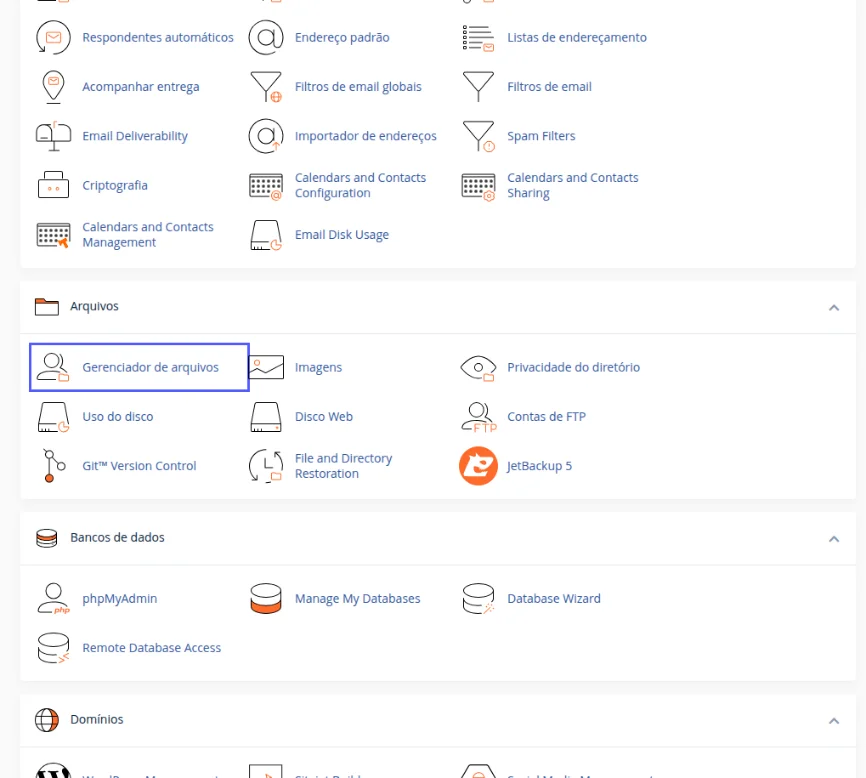
- Na tela inicial do cPanel, no bloco Arquivos, clique em Gerenciador de arquivos.Resultado: o Gerenciador de arquivos abre na pasta da conta.
- Na árvore à esquerda, clique na pasta onde está o item, por exemplo
public_html.Resultado: a lista à direita mostra os arquivos e pastas, com a coluna Permissões.
Alterar a permissão
- Clique uma vez no arquivo ou na pasta para selecionar.Resultado: a linha fica destacada.
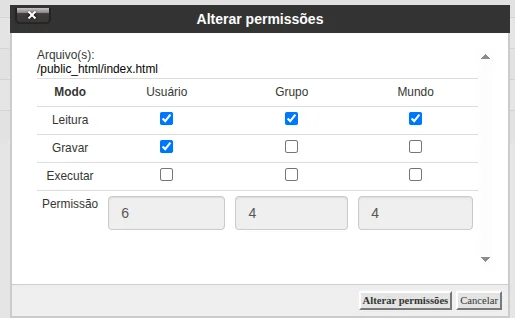
- Na barra do topo, clique em Permissões.Resultado: abre a janela Alterar permissões.

- Marque ou desmarque Leitura, Gravar e Executar para Usuário, Grupo e Mundo. O número em Permissão muda junto: para um arquivo comum, deixe
6,4,4(644); para uma pasta,7,5,5(755).Resultado: a janela mostra a permissão escolhida. - Clique em Alterar permissões.Resultado: a janela fecha e a coluna Permissões mostra o novo valor.
Como saber se deu certo
Na lista do Gerenciador de arquivos, a coluna Permissões do item mostra o valor novo, como 0644 ou 0755. Abra o site no navegador e confira se a página carrega.
Se algo der errado
O site passou a mostrar 403 Forbidden
Causa: a permissão ficou restrita demais (por exemplo, 600 num arquivo ou 700 numa pasta). Solução: volte para 644 (arquivos) ou 755 (pastas). Veja também "Erro 403 Forbidden no site: o que fazer".
Coloquei 777 e o site deu erro
Causa: permissão aberta demais é recusada pelo servidor por segurança e deixa o arquivo exposto. Solução: volte para 644 ou 755. Nunca use 777.
Relacionados
- Como abrir o cPanel da sua hospedagem pelo painel
- O que são as permissões de arquivos e pastas (644 e 755)
- Erro 403 Forbidden no site: o que fazer
- Como usar o gerenciador de arquivos da hospedagem pelo painel
- Como restaurar um backup da hospedagem pelo painel
Viu algo errado ou desatualizado?