Como ver os últimos visitantes do site no cPanel
Em Métricas › Visitantes, escolha o domínio e clique na lupa em Exibir. O cPanel lista até 1.000 acessos recentes, com IP, página acessada, hora, tamanho, origem e navegador.
Para ver quem acessou o site por último, abra Métricas › Visitantes no cPanel, escolha o domínio e clique na lupa da coluna Exibir. O cPanel lista até 1.000 acessos recentes do log do servidor web, com IP, página, hora, tamanho, origem e navegador de cada visita.
Antes de começar
- Abra o cPanel pelo painel: Hospedagem › Meus sites › Gerenciar › Atalhos com 1 clique › cPanel. O passo a passo está em "Como abrir o cPanel da sua hospedagem pelo painel".
- Para gráficos de visitas por dia e por mês, use o Awstats ("Como ver as estatísticas do site no Awstats do cPanel") ou o StayView, no painel.
Abrir a lista de visitantes
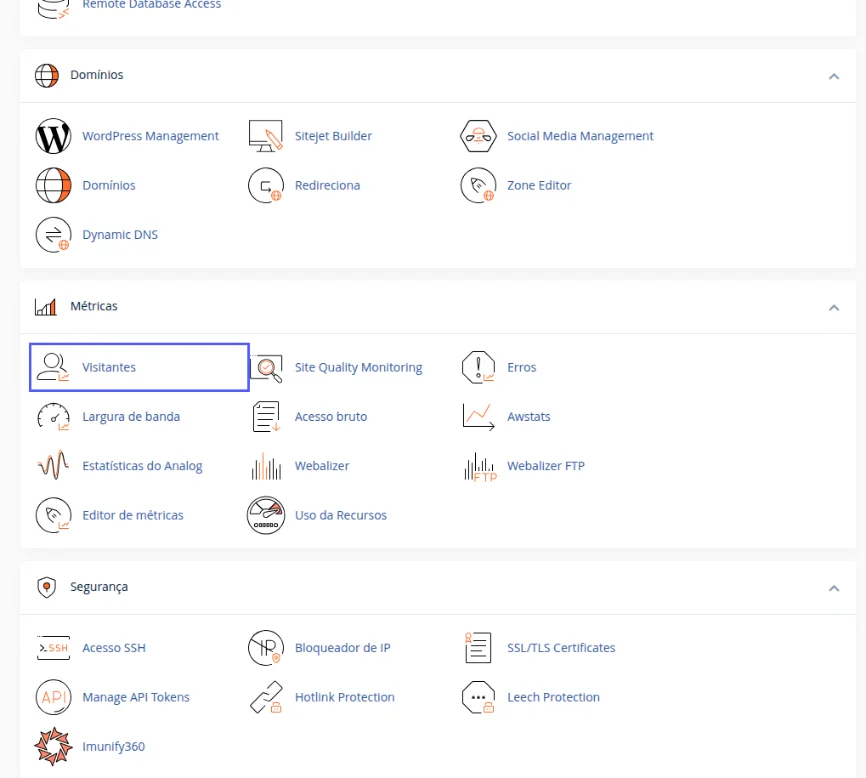
- Na tela inicial do cPanel, no bloco Métricas, clique em Visitantes.Resultado: abre a página Visitantes, com a lista Selecionar um domínio.
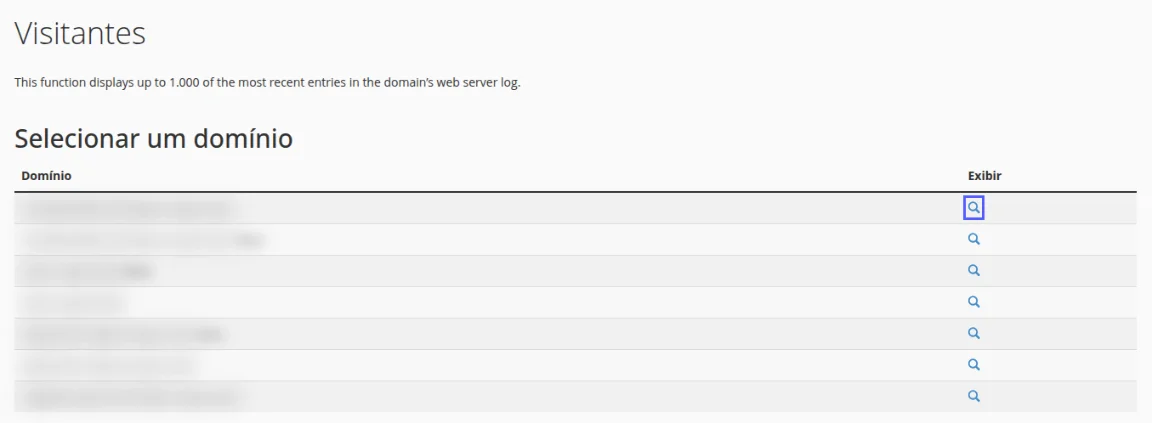
- Na linha do domínio do site, clique na lupa da coluna Exibir. Domínios marcados com
(SSL)mostram os acessos feitos porhttps.Resultado: abre a lista Últimos visitantes do domínio.
Ler a lista
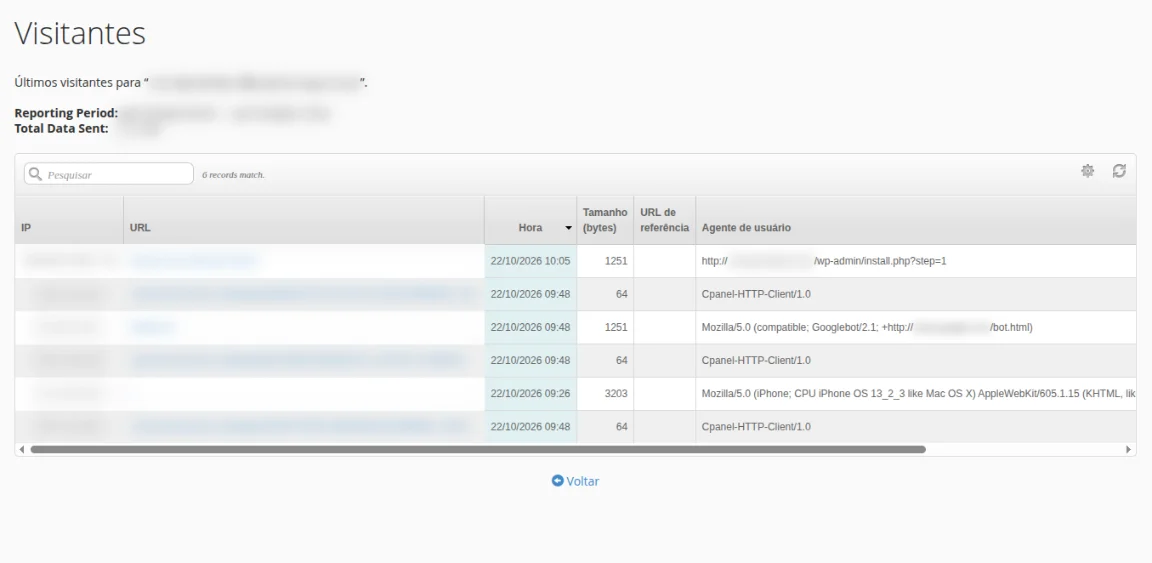
- Confira as colunas de cada acesso:
- IP: o endereço de quem acessou;
- URL: a página ou o arquivo pedido;
- Hora: data e hora do acesso;
- Tamanho (bytes): quanto o servidor enviou;
- URL de referência: de onde a pessoa veio, quando houver;
- Agente de usuário: o navegador ou robô usado (por exemplo,
Googlebot).Resultado: você vê as visitas mais recentes do domínio.
- Para achar um acesso específico, digite um IP ou uma página no campo Pesquisar, acima da tabela.Resultado: a tabela mostra só as linhas que batem com a busca.
Como saber se deu certo
Abra uma página do seu site no navegador, volte à lista e recarregue: o seu acesso aparece no topo, com a hora atual.
Se algo der errado
A lista está vazia
Causa: o domínio ainda não recebeu visitas no período, ou você abriu a versão sem (SSL) de um site que só usa https. Solução: abra a linha do mesmo domínio marcada com (SSL).
Vejo muitos acessos de robôs
Causa: buscadores e robôs visitam o site o tempo todo. Solução: é normal. Se um IP estiver abusando, veja "Como bloquear o acesso de um IP ao site no cPanel".
Relacionados
- Como abrir o cPanel da sua hospedagem pelo painel
- Como ver as estatísticas do site no Awstats do cPanel
- Como acompanhar os visitantes do seu site com o StayView
- Como bloquear o acesso de um IP ao site no cPanel
Viu algo errado ou desatualizado?