Como criar uma conta FTP no cPanel
Em Arquivos › Contas de FTP, preencha o login, escolha o domínio, defina a senha, a pasta que a conta pode acessar e a cota, e clique em Criar conta de FTP. Use contas FTP separadas para dar acesso a outras pessoas sem passar a senha do cPanel.
Para criar uma conta FTP, abra Arquivos › Contas de FTP no cPanel, preencha Fazer login, escolha o Domínio, defina a Senha, a pasta em Diretório e a Cota, e clique em Criar conta de FTP. Assim você dá acesso aos arquivos a outra pessoa sem passar a senha do cPanel.
Atenção: este tutorial mexe na segurança do seu site. As mudanças descritas aqui são feitas por sua conta e risco. Confira cada passo antes de aplicar.
Antes de começar
- Abra o cPanel pelo painel: Hospedagem › Meus sites › Gerenciar › Atalhos com 1 clique › cPanel. O passo a passo está em "Como abrir o cPanel da sua hospedagem pelo painel".
- Os dados de FTP da conta principal (host, usuário e porta) ficam no painel; veja "Como ver os dados de acesso da sua hospedagem".
- Dê a cada pessoa a sua própria conta, só com acesso à pasta de que ela precisa.
Abrir as contas de FTP
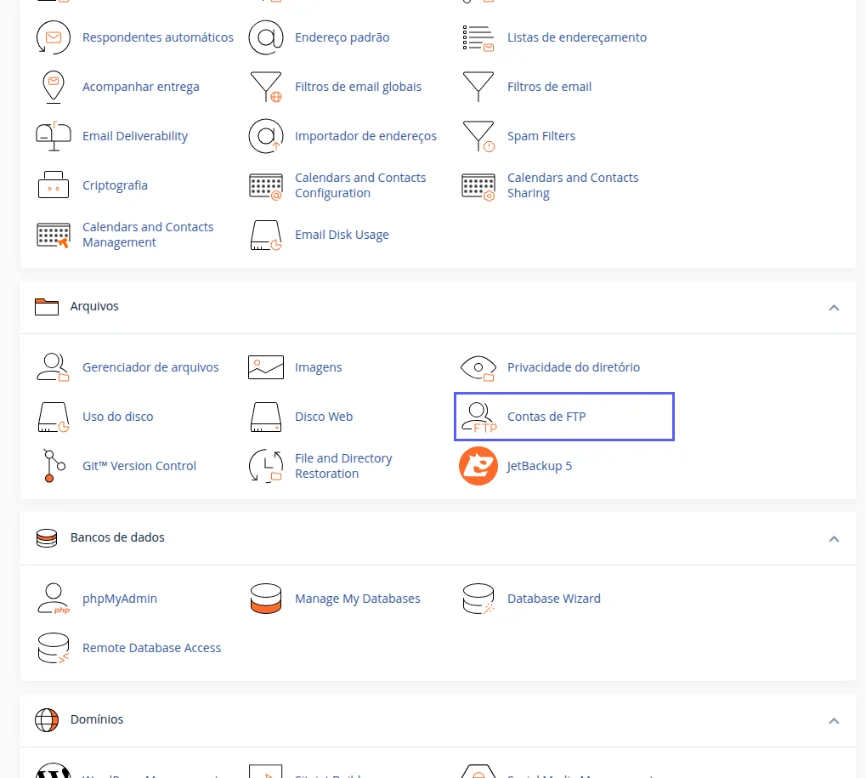
- Na tela inicial do cPanel, no bloco Arquivos, clique em Contas de FTP.Resultado: abre a página Contas de FTP, com o formulário Adicionar conta de FTP.
Preencher a conta
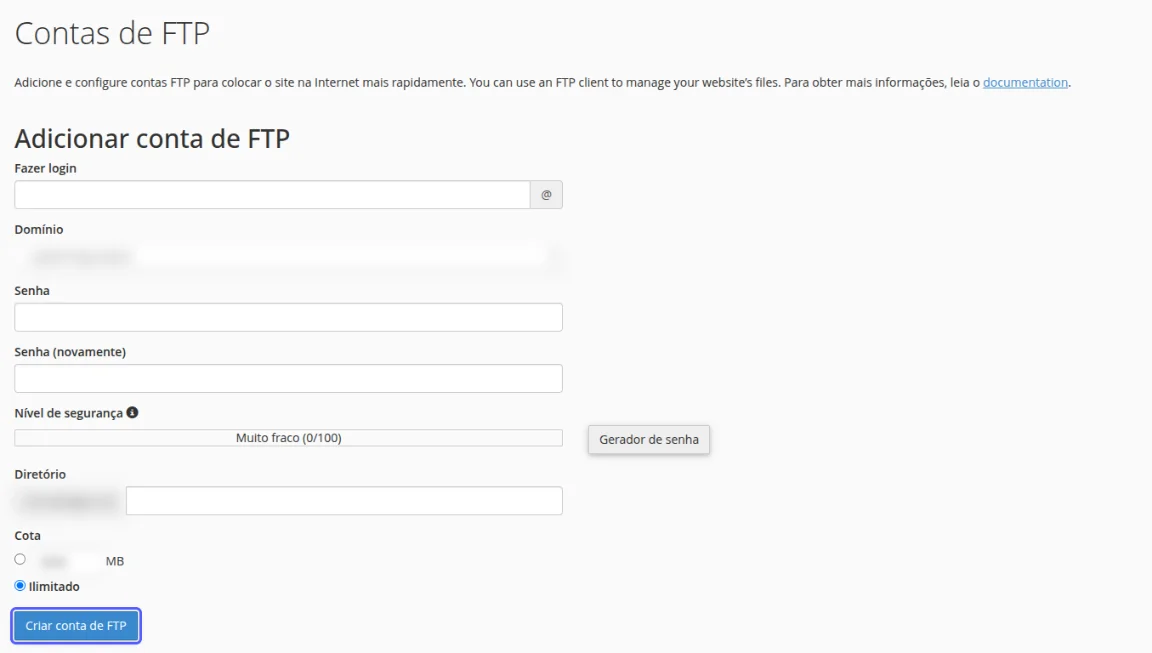
- Em Fazer login, digite o nome do usuário, por exemplo
dev.Resultado: o login completo será[email protected]. - Em Domínio, escolha o domínio da conta.
- Em Senha e Senha (novamente), digite uma senha forte. Se preferir, clique em Gerador de senha.Resultado: a barra Nível de segurança mostra a força da senha.
- Em Diretório, confira a pasta que a conta vai acessar. A conta só enxerga essa pasta e as de dentro. Para o site principal, use
public_html. - Em Cota, escolha um limite em MB ou deixe Ilimitado.
- Clique em Criar conta de FTP.Resultado: a conta aparece na lista Contas de FTP, logo abaixo do formulário.
Como saber se deu certo
A conta aparece na lista Contas de FTP. Na linha dela, clique em Configurar cliente de FTP para ver o servidor e a porta (21) e conecte com um programa como o FileZilla, usando o login completo e a senha.
Se algo der errado
O cPanel não aceita a senha
Causa: a senha é fraca demais. Solução: use o Gerador de senha ou uma senha mais longa, com letras, números e símbolos.
O programa de FTP não conecta
Causa: login incompleto, senha errada ou porta errada. Solução: veja "Erro de conexão FTP: o que fazer".
Relacionados
- Como abrir o cPanel da sua hospedagem pelo painel
- Erro de conexão FTP: o que fazer
- Como ver os dados de acesso da sua hospedagem
- Como usar o gerenciador de arquivos da hospedagem pelo painel
Viu algo errado ou desatualizado?