Como proteger uma pasta do site com senha no cPanel
Em Arquivos › Privacidade do diretório, clique em Editar na pasta, marque A senha protege este diretório, dê um nome e salve. Depois, crie o usuário e a senha que vão poder abrir a pasta.
Para pedir usuário e senha a quem abrir uma pasta do site, abra Arquivos › Privacidade do diretório no cPanel, clique em Editar na pasta, marque A senha protege este diretório, dê um nome e clique em Salvar. Depois, crie o usuário e a senha que vão poder entrar.
Atenção: este tutorial mexe na segurança do seu site. As mudanças descritas aqui são feitas por sua conta e risco. Confira cada passo antes de aplicar.
Antes de começar
- Abra o cPanel pelo painel: Hospedagem › Meus sites › Gerenciar › Atalhos com 1 clique › cPanel. O passo a passo está em "Como abrir o cPanel da sua hospedagem pelo painel".
- Se proteger a pasta
public_html, o site inteiro passa a pedir senha. Para proteger só uma área, escolha a pasta dela.
Escolher a pasta
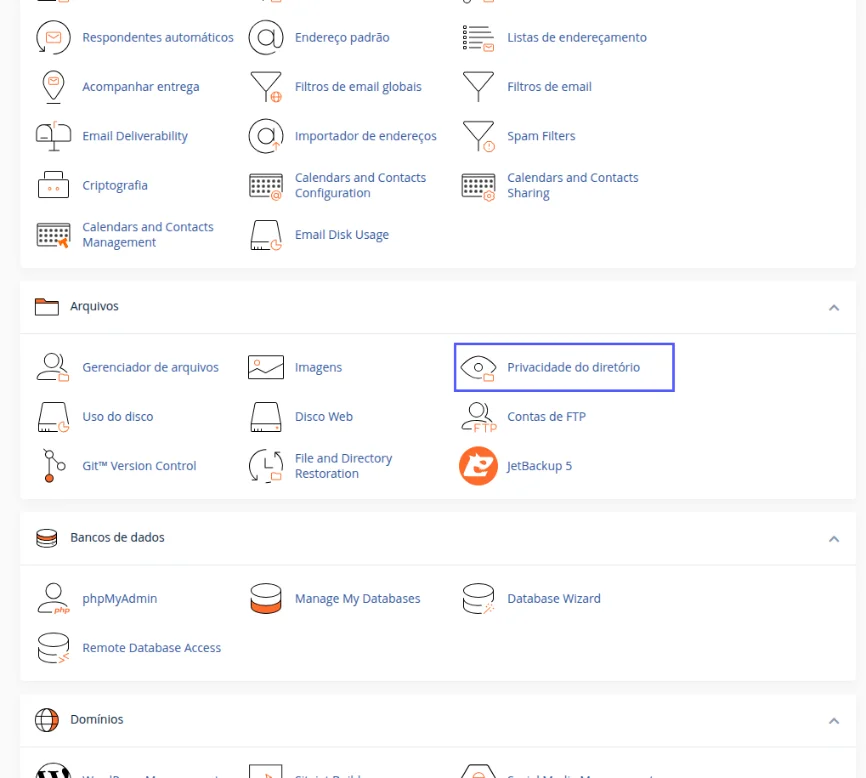
- Na tela inicial do cPanel, no bloco Arquivos, clique em Privacidade do diretório.Resultado: abre a lista de pastas da conta, com a coluna Privada (
SimouNão).
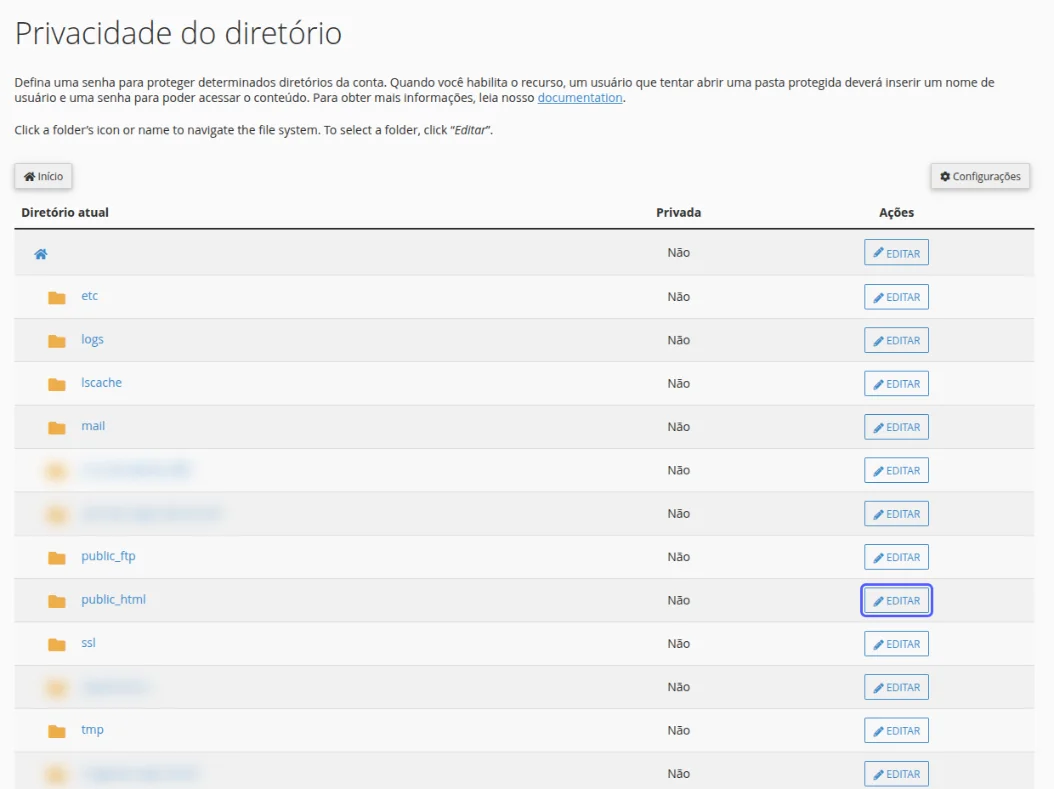
- Para entrar numa pasta, clique no nome dela. Na pasta que quer proteger, clique em Editar.Resultado: abre a tela Defina permissões para a pasta escolhida.
Ligar a proteção
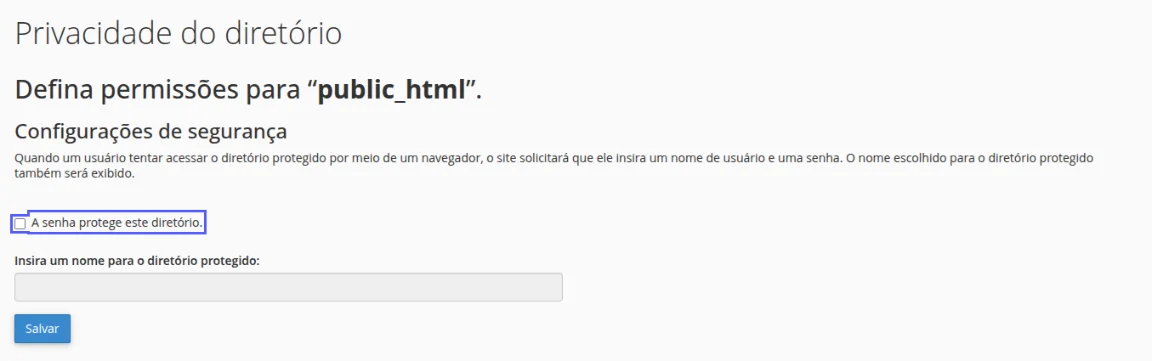
- Marque A senha protege este diretório.Resultado: a caixa fica marcada.
- Em Insira um nome para o diretório protegido, digite um nome, por exemplo
Área restrita. Esse nome aparece na janela de login do navegador. - Clique em Salvar.Resultado: a pasta passa a ser protegida.
Criar o usuário que pode entrar
- Volte para a mesma tela da pasta e, na parte de usuários, informe um nome de usuário e uma senha.
- Salve o usuário e confirme, se o cPanel pedir.Resultado: o usuário passa a aparecer na lista de usuários autorizados da pasta.
Como saber se deu certo
Abra no navegador, numa janela anônima, o endereço da pasta (por exemplo, seudominio.com.br/area-restrita). O navegador deve pedir usuário e senha antes de mostrar a página.
Se algo der errado
O navegador não pede senha
Causa: o navegador guardou o login, ou a proteção foi ligada em outra pasta. Solução: teste numa janela anônima e confira se a coluna Privada da pasta mostra Sim.
O site inteiro passou a pedir senha
Causa: a proteção foi ligada em public_html. Solução: abra Editar nessa pasta, desmarque A senha protege este diretório e salve.
Relacionados
- Como abrir o cPanel da sua hospedagem pelo painel
- O que é o arquivo .htaccess no cPanel
- Erro 403 Forbidden no site: o que fazer
Viu algo errado ou desatualizado?