Como redirecionar um domínio no cPanel
Em Domínios › Redireciona, escolha o tipo (Permanente 301 ou Temporário 302), o domínio, o caminho e o endereço de destino em Redireciona para, defina o comportamento do www e clique em Adicionar.
Para mandar quem acessa um domínio (ou uma página) para outro endereço, abra Domínios › Redireciona no cPanel. Escolha o Tipo (Permanente (301) ou Temporário (302)), o domínio, o caminho e o destino em Redireciona para, defina o comportamento do www e clique em Adicionar.
Atenção: este tutorial mexe na segurança do seu site. As mudanças descritas aqui são feitas por sua conta e risco. Confira cada passo antes de aplicar.
Antes de começar
- Abra o cPanel pelo painel: Hospedagem › Meus sites › Gerenciar › Atalhos com 1 clique › cPanel. O passo a passo está em "Como abrir o cPanel da sua hospedagem pelo painel".
- O domínio de origem precisa estar na hospedagem (como domínio principal, adicional ou subdomínio) e apontado para ela. Veja "Como adicionar um domínio ou criar um subdomínio na hospedagem".
- Use Permanente (301) quando a mudança é definitiva: os navegadores e buscadores atualizam o endereço. Use Temporário (302) para mudanças passageiras.
Abrir o Redireciona
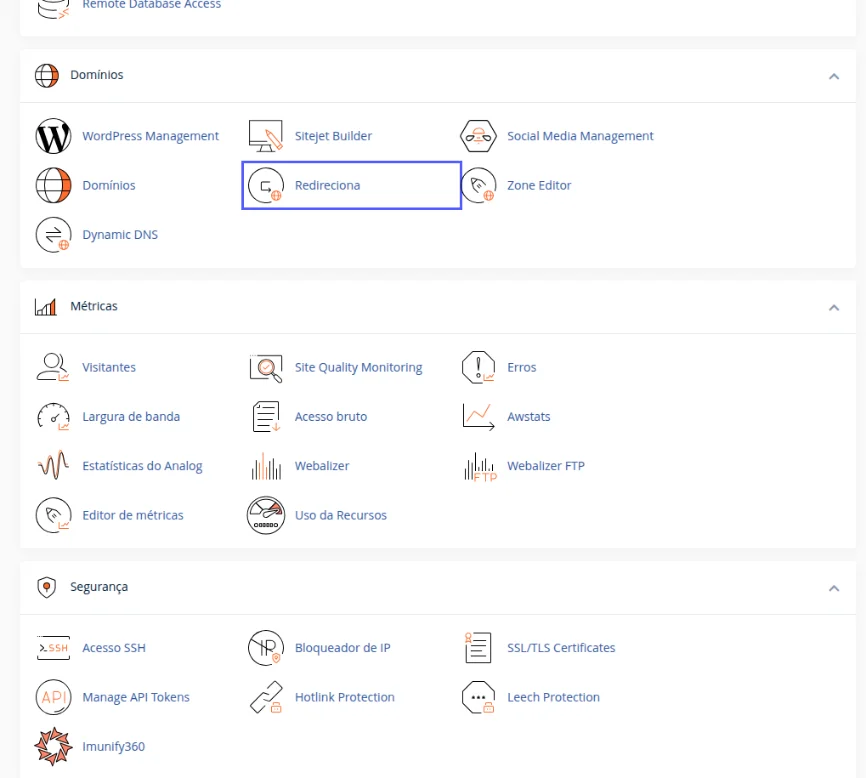
- Na tela inicial do cPanel, no bloco Domínios, clique em Redireciona.Resultado: abre a página Redireciona, com o formulário Adicionar redirecionamento.
Criar o redirecionamento
- Em Tipo, escolha Permanente (301) ou Temporário (302).
- Em https?://(www.)?, escolha o domínio de origem, ou Todos os domínios públicos.
- No campo com
/, digite o caminho que vai redirecionar, por exemplopagina-antiga. Deixe em branco para redirecionar o domínio inteiro. - Em Redireciona para, digite o endereço completo de destino, por exemplo
https://seudominio.com.br/pagina-nova. - Em redirecionamento www., escolha Redirecionar apenas com www., Redirecione com ou sem www. ou Não redirecionar www..
- Marque Redirecionamento curinga se quiser que cada arquivo da pasta vá para o arquivo de mesmo nome no destino.
- Clique em Adicionar.Resultado: o redirecionamento aparece em Redirecionamentos atuais, mais abaixo na página.
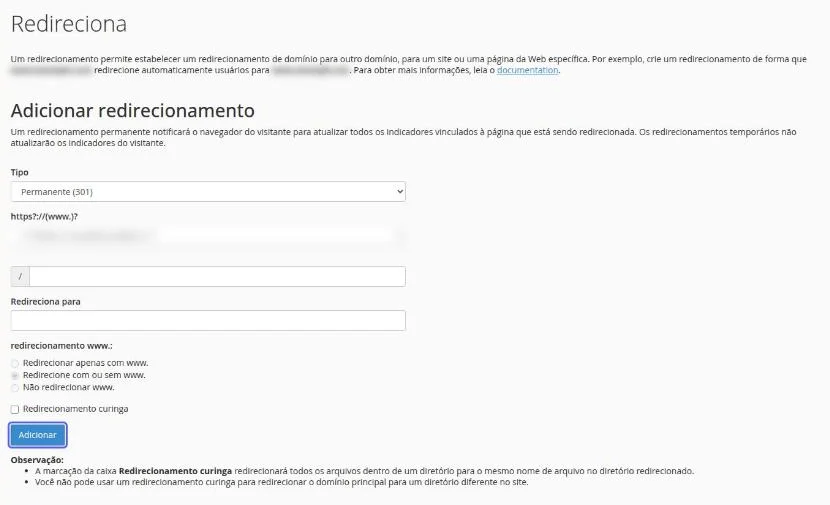
A própria tela avisa: o Redirecionamento curinga não pode ser usado para levar o domínio principal para uma pasta diferente dentro do mesmo site.
Como saber se deu certo
Abra o endereço de origem numa janela anônima do navegador. Você deve cair no endereço de destino.
Se algo der errado
O navegador mostra "Muitos redirecionamentos"
Causa: o destino aponta de volta para a origem, ou há outra regra de redirecionamento no .htaccess ou no site. Solução: confira o destino e as regras do .htaccess; veja "Como editar o arquivo .htaccess no cPanel".
O redirecionamento não acontece
Causa: o domínio não aponta para a hospedagem, ou o navegador guardou a página antiga. Solução: confira o apontamento em "Como apontar seu domínio para a StayCloud" e teste em janela anônima.
Relacionados
- Como abrir o cPanel da sua hospedagem pelo painel
- Como adicionar um domínio ou criar um subdomínio na hospedagem
- Como apontar seu domínio para a StayCloud
- Como editar o arquivo .htaccess no cPanel
Viu algo errado ou desatualizado?