Como ver o log de erros do site no cPanel
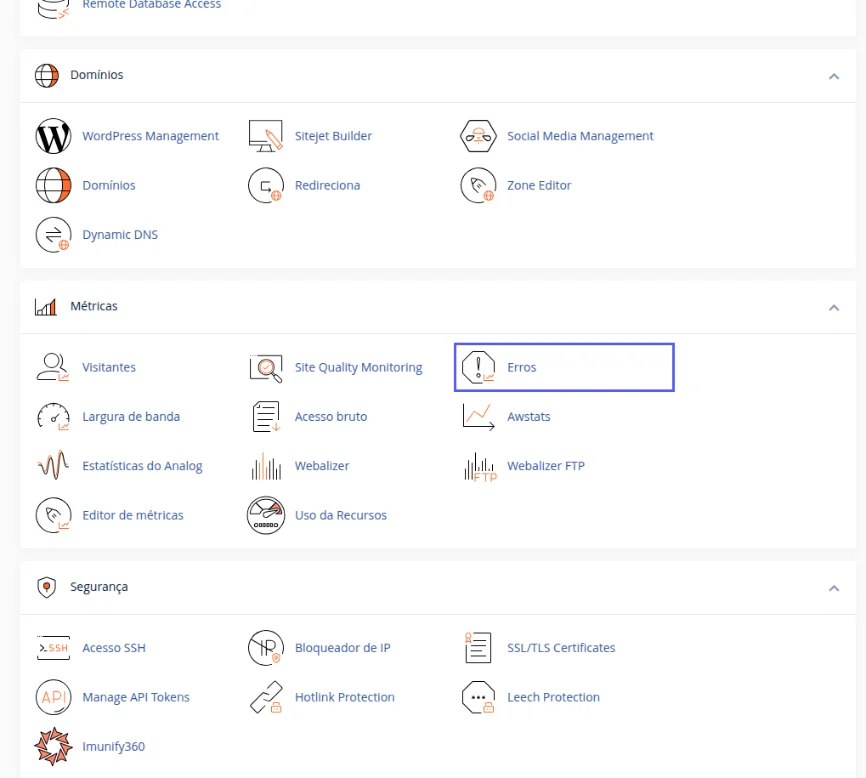
Em Métricas › Erros, o cPanel mostra as mensagens mais recentes do log de erros do servidor web, da mais nova para a mais antiga. Use para achar arquivos que faltam, links quebrados e erros de PHP.
Para ver os erros recentes do seu site, abra Métricas › Erros no cPanel. A tela mostra as últimas mensagens do log de erros do servidor web, da mais nova para a mais antiga. É ali que aparecem arquivos não encontrados, links quebrados e erros de PHP.
Antes de começar
- Abra o cPanel pelo painel: Hospedagem › Meus sites › Gerenciar › Atalhos com 1 clique › cPanel. O passo a passo está em "Como abrir o cPanel da sua hospedagem pelo painel".
- Se possível, abra no navegador a página que deu erro logo antes. Assim a mensagem dela aparece no topo do log.
Abrir o log de erros
- Na tela inicial do cPanel, no bloco Métricas, clique em Erros.Resultado: abre a página Erros.
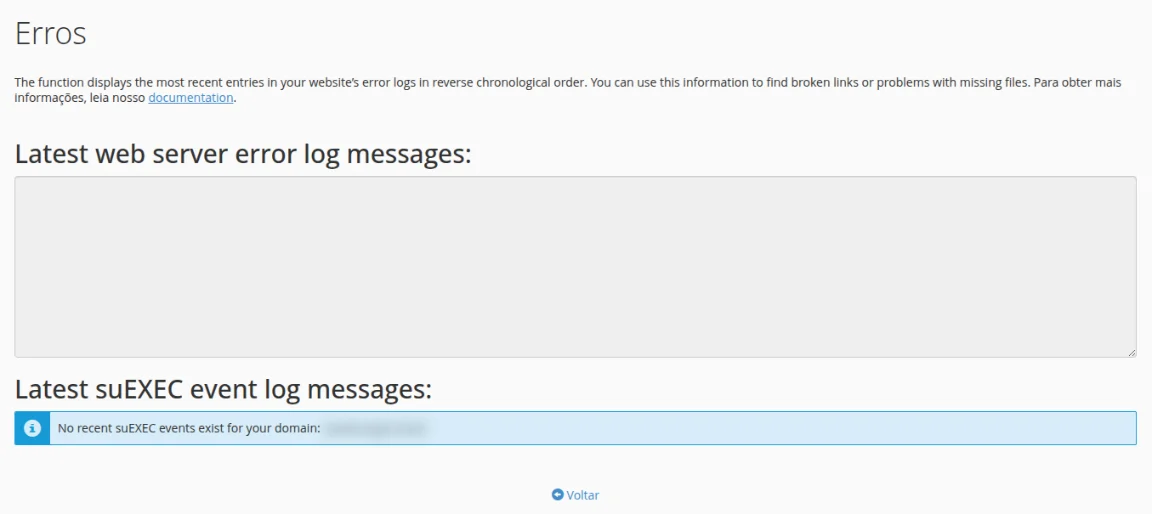
- Leia o quadro Latest web server error log messages.Resultado: cada linha traz data e hora, o tipo do erro e o arquivo ou endereço envolvido. Logo abaixo, Latest suEXEC event log messages mostra eventos de execução de scripts, quando houver.
Como saber se deu certo
Você vê as mensagens de erro com data e hora. Se o quadro estiver vazio, não houve erros recentes registrados para o site.
Se algo der errado
O quadro está vazio, mas o site mostra erro
Causa: o erro pode vir do próprio código do site (por exemplo, o WordPress mostrando uma mensagem) e não ficar no log do servidor. Solução: recarregue a página com erro e abra o log de novo. Se continuar vazio, veja os logs da aplicação.
Não entendo a mensagem
Causa: o log é técnico e mostra erros do código do site. Solução: copie a linha do erro e leve para quem desenvolve o site. O suporte da StayCloud cuida da infraestrutura da hospedagem, não do código do site; veja "Perguntas frequentes sobre o que o suporte da StayCloud faz".
Relacionados
- Como abrir o cPanel da sua hospedagem pelo painel
- Como ver o desempenho do seu site
- Erro 403 Forbidden no site: o que fazer
- Erro de limite de memória do PHP: o que fazer
- Perguntas frequentes sobre o que o suporte da StayCloud faz
Viu algo errado ou desatualizado?