Como bloquear o acesso de um IP ao site no cPanel
Em Segurança › Bloqueador de IP, digite o IP, o intervalo, a faixa em formato CIDR ou um domínio em Endereço IP ou domínio e clique em Adicionar. O bloqueio aparece em Endereços IP bloqueados no momento.
Para impedir que um IP acesse o seu site, abra Segurança › Bloqueador de IP no cPanel, digite o IP (ou um intervalo, uma faixa CIDR ou um domínio) em Endereço IP ou domínio e clique em Adicionar. O bloqueio passa a aparecer em Endereços IP bloqueados no momento.
Atenção: este tutorial mexe na segurança do seu site. As mudanças descritas aqui são feitas por sua conta e risco. Confira cada passo antes de aplicar.
Antes de começar
- Abra o cPanel pelo painel: Hospedagem › Meus sites › Gerenciar › Atalhos com 1 clique › cPanel. O passo a passo está em "Como abrir o cPanel da sua hospedagem pelo painel".
- Descubra o IP que quer bloquear em "Como ver os últimos visitantes do site no cPanel".
- Não bloqueie o seu próprio IP. Para saber qual é, pesquise "qual é meu IP" no navegador.
Abrir o Bloqueador de IP
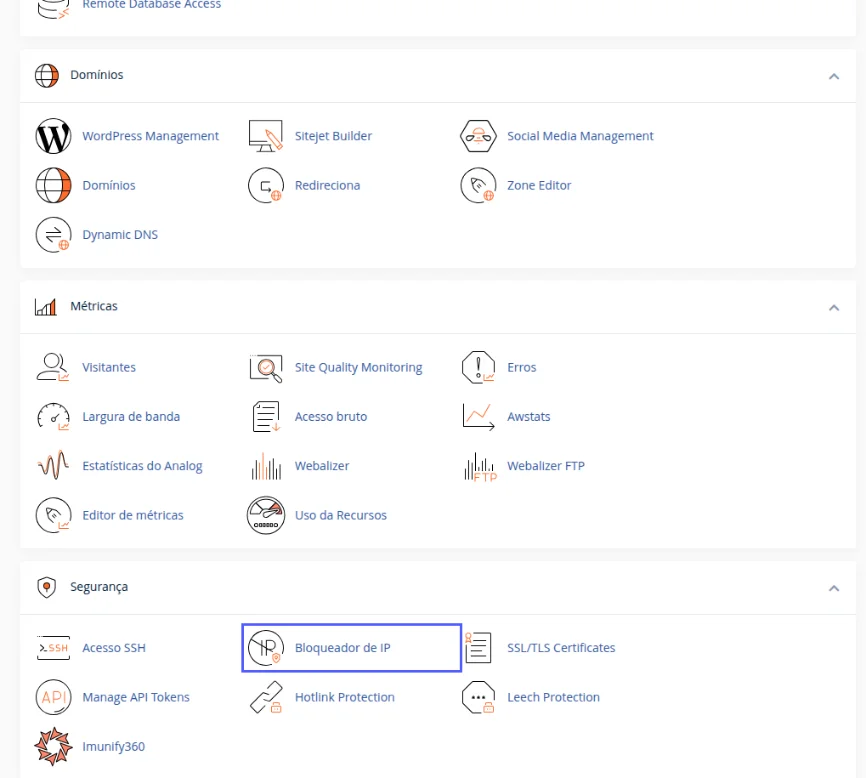
- Na tela inicial do cPanel, no bloco Segurança, clique em Bloqueador de IP.Resultado: abre a página Bloqueador de IP.
Bloquear o IP
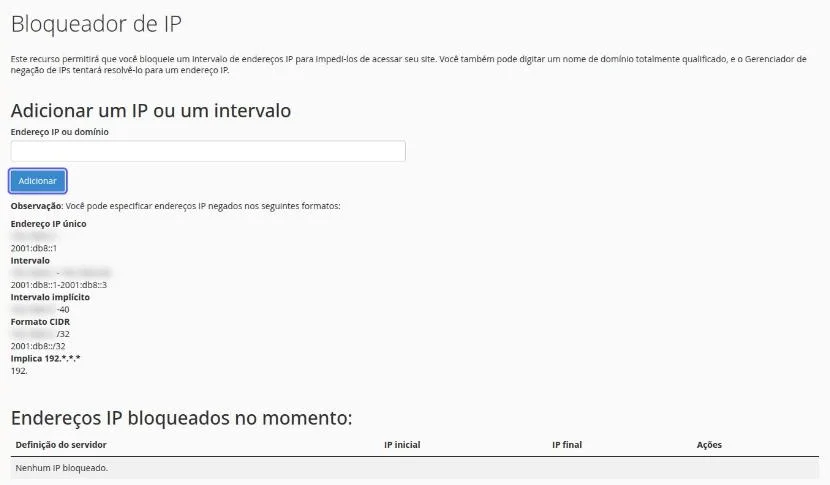
- Em Endereço IP ou domínio, digite o que quer bloquear. Formatos aceitos, como mostra a própria tela:
- Endereço IP único:
<SEU_IP>ou um IPv6, como2001:db8::1; - Intervalo: dois IPs separados por hífen;
- Intervalo implícito: o IP com o fim do intervalo, como
...1-40; - Formato CIDR: uma faixa, como
.../32; - Implica: só o começo do IP, como
192., bloqueia tudo que começa com ele; - um domínio, que o cPanel tenta converter em IP.
- Endereço IP único:
- Clique em Adicionar.Resultado: o IP passa a aparecer na lista Endereços IP bloqueados no momento.
Como saber se deu certo
O IP aparece em Endereços IP bloqueados no momento, com o IP inicial e o final. Quem acessar o site desse IP passa a ver um erro 403 Forbidden.
Se algo der errado
Eu mesmo perdi o acesso ao site
Causa: o seu IP entrou no bloqueio. Solução: em Endereços IP bloqueados no momento, remova a linha do seu IP pela coluna Ações. Se não conseguir, abra o cPanel de outra rede ou abra um chamado.
O IP bloqueado continua acessando
Causa: o visitante trocou de IP ou usa uma rede com vários IPs. Solução: bloqueie o intervalo ou a faixa CIDR, com cuidado para não bloquear visitantes legítimos.
Relacionados
- Como abrir o cPanel da sua hospedagem pelo painel
- Como ver os últimos visitantes do site no cPanel
- Erro 403 Forbidden no site: o que fazer
- O que é o arquivo .htaccess no cPanel
Viu algo errado ou desatualizado?