Erro 403 Forbidden no site: o que fazer
O erro 403 Forbidden quer dizer que o servidor recusou mostrar a página. As causas mais comuns são permissão errada em arquivo ou pasta, uma regra no .htaccess, o seu IP bloqueado ou pasta sem página inicial.
O erro 403 Forbidden quer dizer que o servidor recebeu o pedido, mas recusou mostrar a página. As causas mais comuns são: permissão errada em arquivo ou pasta, uma regra no .htaccess, o seu IP bloqueado ou pasta sem página inicial. Comece pelas permissões e pelo .htaccess.
Atenção: este tutorial mexe na segurança do seu site. As mudanças descritas aqui são feitas por sua conta e risco. Confira cada passo antes de aplicar.
Sintomas
- O navegador mostra
403 ForbiddenouYou don't have permission to access this resource. - O erro aparece no site todo, ou só numa pasta ou página.
- O site abre de outra rede, mas não da sua.
Causa 1: permissão errada em arquivo ou pasta
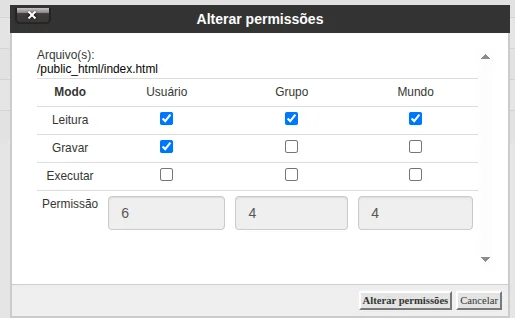
Como confirmar: no Gerenciador de arquivos do cPanel, veja a coluna Permissões do arquivo ou da pasta com erro. Arquivos devem estar em 0644 e pastas em 0755.
Como resolver: ajuste a permissão em Permissões, na barra do topo do Gerenciador de arquivos. O passo a passo está em "Como alterar a permissão de um arquivo ou pasta no cPanel".
Causa 2: regra no .htaccess
Como confirmar: abra o .htaccess da pasta e procure linhas como Require all denied, Deny from ou Options -Indexes (esta última dá 403 em pastas sem página inicial).
Como resolver: copie o arquivo, retire a regra que bloqueia e salve. O passo a passo está em "Como editar o arquivo .htaccess no cPanel".
Causa 3: o seu IP está bloqueado
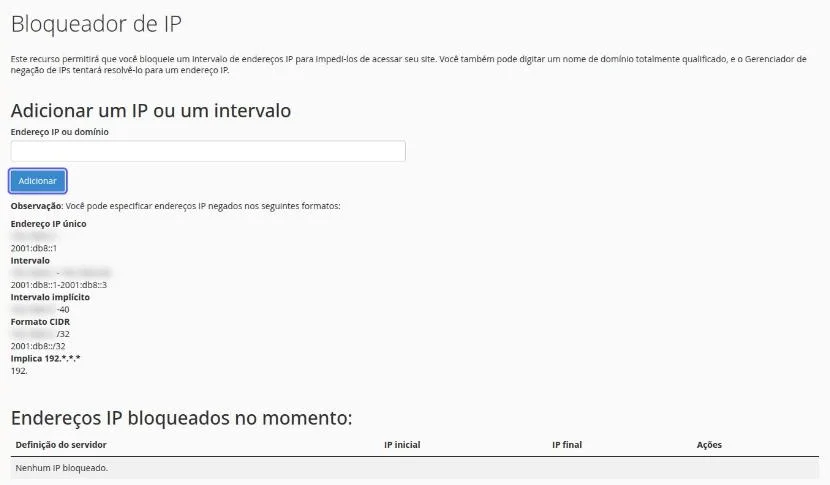
Como confirmar: o site abre de outra rede (por exemplo, o 4G do celular). No cPanel, abra Segurança › Bloqueador de IP e veja a lista Endereços IP bloqueados no momento.
Como resolver: remova o seu IP da lista. Veja "Como bloquear o acesso de um IP ao site no cPanel".
Causa 4: pasta sem página inicial
Como confirmar: a pasta não tem index.html nem index.php, e a listagem de pastas está bloqueada.
Como resolver: envie a página inicial para a pasta, por exemplo pelo Gerenciador de arquivos.
Quando chamar o Suporte
O suporte da StayCloud cuida da infraestrutura da hospedagem e da configuração dela, não do código do site; veja "Perguntas frequentes sobre o que o suporte da StayCloud faz". Abra um chamado se, com permissões em 644/755, .htaccess sem regra de bloqueio e IP fora da lista, o 403 continuar. Informe o endereço exato que dá erro, o horário e se acontece de outras redes.
Relacionados
- Como alterar a permissão de um arquivo ou pasta no cPanel
- Como editar o arquivo .htaccess no cPanel
- Como bloquear o acesso de um IP ao site no cPanel
- Como ver o log de erros do site no cPanel
- Perguntas frequentes sobre o que o suporte da StayCloud faz
Viu algo errado ou desatualizado?