Como exportar um banco de dados pelo phpMyAdmin no cPanel
Abra o phpMyAdmin no cPanel, clique no banco na lista à esquerda, abra a aba Exportar, deixe o método Rápida e o formato SQL e clique em Exportar. O navegador baixa um arquivo .sql com o banco.
Para exportar um banco de dados, abra o phpMyAdmin no cPanel, clique no banco na lista à esquerda, abra a aba Exportar, deixe o método Rápida e o formato SQL e clique em Exportar. O navegador baixa um arquivo .sql com todas as tabelas e dados.
Antes de começar
- Abra o cPanel pelo painel: Hospedagem › Meus sites › Gerenciar › Atalhos com 1 clique › cPanel. O passo a passo está em "Como abrir o cPanel da sua hospedagem pelo painel".
- A hospedagem já tem backup a cada 12 horas. A exportação serve para guardar uma cópia sua ou levar o banco para outro lugar.
Abrir o phpMyAdmin
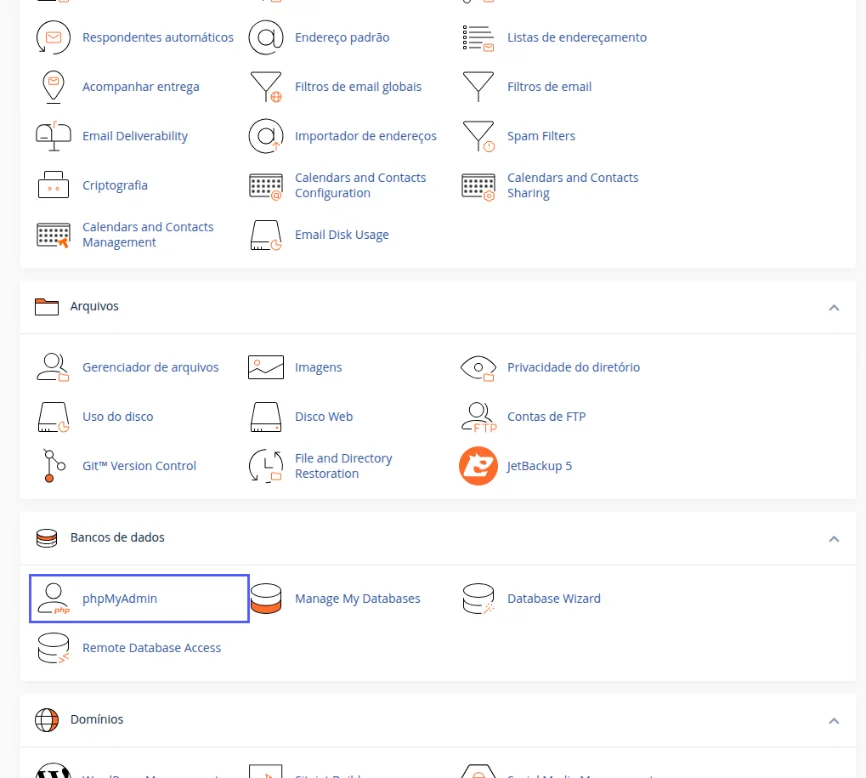
- Na tela inicial do cPanel, no bloco Bancos de dados, clique em phpMyAdmin.Resultado: o phpMyAdmin abre, já conectado à sua conta.
- Na lista à esquerda, clique no banco que quer exportar, por exemplo
usuario_banco.Resultado: o banco fica selecionado. Se nenhum banco for selecionado, a exportação vale para todos os bancos da conta.
Exportar
- No topo, clique na aba Exportar.Resultado: abre a tela de exportação.
- Em Método de exportação, deixe Rápida - mostrar apenas as opções mínimas. Em Formato, deixe
SQL. - Clique em Exportar.Resultado: o navegador baixa um arquivo
.sql.
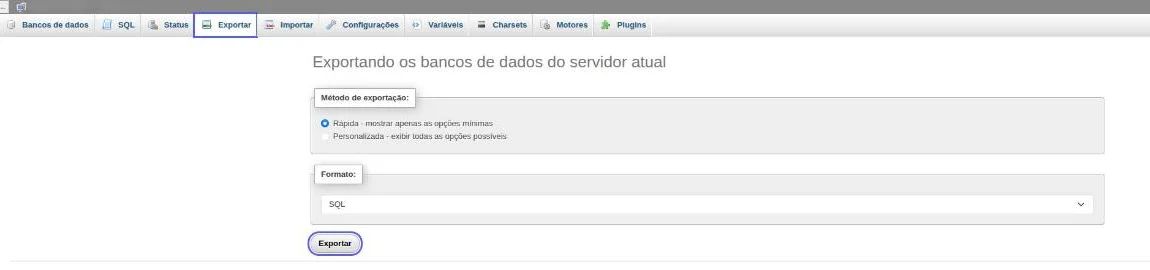
Para escolher só algumas tabelas ou compactar o arquivo, selecione Personalizada - exibir todas as opções possíveis antes de exportar.
Como saber se deu certo
O arquivo .sql aparece na pasta de downloads do computador. Abra num editor de texto: ele começa com comentários do phpMyAdmin e tem comandos CREATE TABLE e INSERT INTO das suas tabelas.
Se algo der errado
O arquivo baixado está vazio ou muito pequeno
Causa: nenhum banco foi selecionado, ou foi selecionado o banco errado. Solução: clique no banco certo na lista à esquerda antes de abrir Exportar.
O banco é grande e o download demora
Causa: muitos dados. Solução: use o método Personalizada e escolha a compactação gzip, que deixa o arquivo menor.
Relacionados
- Como abrir o cPanel da sua hospedagem pelo painel
- Como importar um banco de dados pelo phpMyAdmin no cPanel
- Como criar um banco de dados e um usuário MySQL pelo painel
- Como restaurar um backup da hospedagem pelo painel
Viu algo errado ou desatualizado?