Como importar um banco de dados pelo phpMyAdmin no cPanel
Abra o phpMyAdmin no cPanel, clique no banco de destino na lista à esquerda, abra a aba Importar, escolha o arquivo .sql (ou compactado, até 512 MB) e clique em Importar.
Para importar um banco de dados, abra o phpMyAdmin no cPanel, clique no banco de destino na lista à esquerda, abra a aba Importar, escolha o arquivo .sql (ou compactado) e clique em Importar. O limite mostrado na tela é de 512 MB por arquivo.
Antes de começar
- Abra o cPanel pelo painel: Hospedagem › Meus sites › Gerenciar › Atalhos com 1 clique › cPanel. O passo a passo está em "Como abrir o cPanel da sua hospedagem pelo painel".
- O banco de destino precisa existir. Para criar, veja "Como criar um banco de dados e um usuário MySQL pelo painel".
- Tenha o arquivo do banco no computador:
.sqlou compactado, como.sql.zipou.sql.gz. - A importação grava por cima de tabelas com o mesmo nome. Se o banco já tem dados, exporte uma cópia antes; veja "Como exportar um banco de dados pelo phpMyAdmin no cPanel".
Abrir o phpMyAdmin
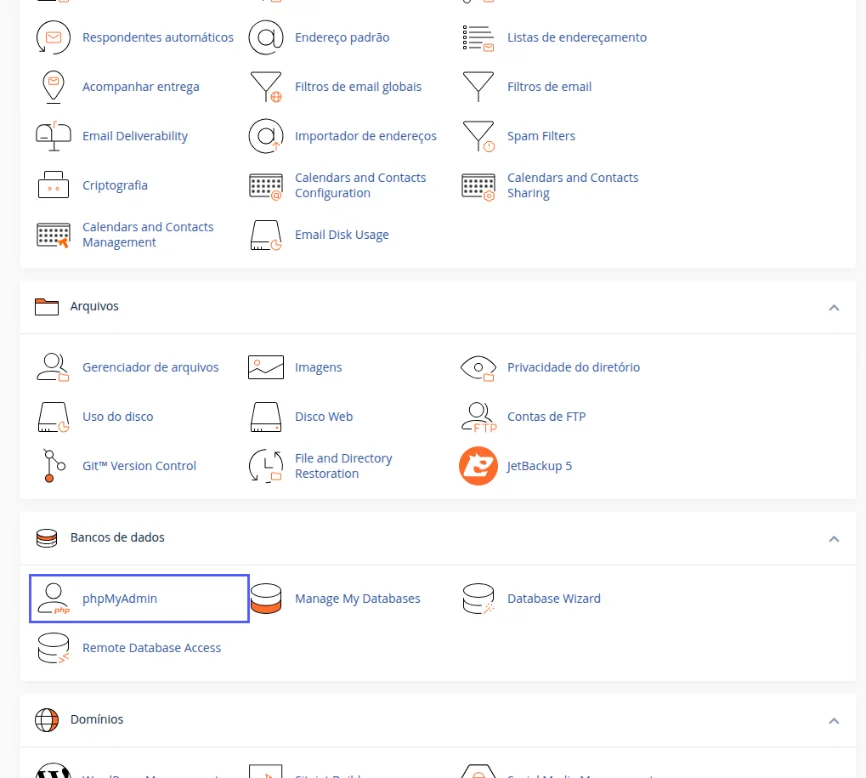
- Na tela inicial do cPanel, no bloco Bancos de dados, clique em phpMyAdmin.Resultado: o phpMyAdmin abre, já conectado à sua conta.
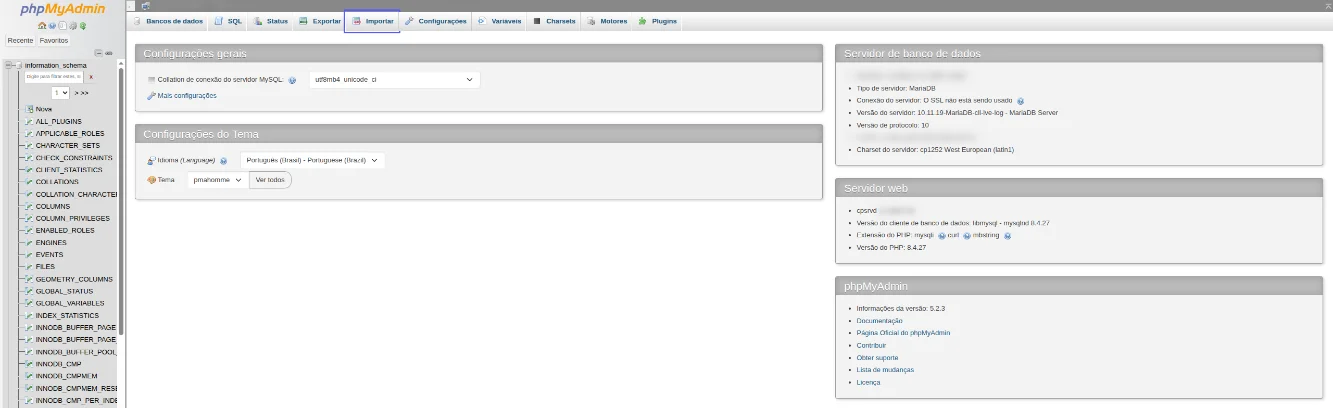
- Na lista à esquerda, clique no banco de destino, por exemplo
usuario_banco.Resultado: o banco fica selecionado e as abas do topo passam a valer para ele. - No topo, clique na aba Importar.Resultado: abre a tela de importação.
Importar o arquivo
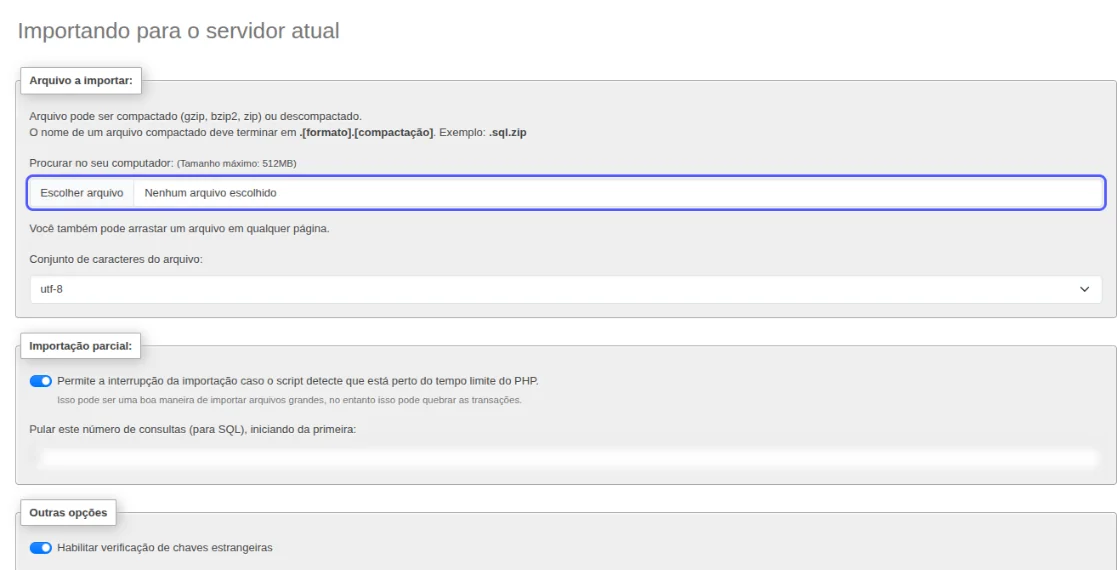
- Em Arquivo a importar, clique em Escolher arquivo e selecione o arquivo no computador.Resultado: o nome do arquivo aparece ao lado do botão. A tela mostra o limite: Tamanho máximo: 512MB.
- Em Conjunto de caracteres do arquivo, deixe
utf-8, a não ser que o arquivo tenha sido gerado em outra codificação.
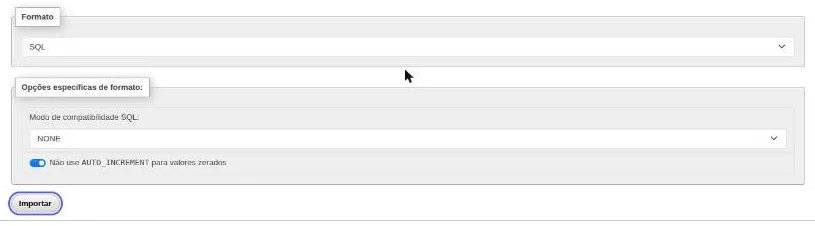
- Desça até o fim da página. Em Formato, deixe
SQLe clique em Importar.Resultado: o phpMyAdmin processa o arquivo e mostra uma mensagem no topo quando termina.
Como saber se deu certo
Clique no banco na lista à esquerda: as tabelas importadas aparecem, com o número de linhas de cada uma.
Se algo der errado
O arquivo é maior que 512 MB
Causa: o limite de envio pelo navegador. Solução: compacte o arquivo (.zip ou .gz) e tente de novo. Se ainda passar do limite, abra um chamado no Suporte.
Aparece erro de tabela que já existe
Causa: o banco de destino já tem tabelas com o mesmo nome. Solução: use um banco vazio ou apague as tabelas antigas, depois de exportar uma cópia.
A importação para no meio
Causa: o arquivo é grande e o tempo de execução acabou. Solução: com Importação parcial ligada, importe de novo o mesmo arquivo; o phpMyAdmin continua de onde parou, se indicar a consulta.
Relacionados
- Como abrir o cPanel da sua hospedagem pelo painel
- Como exportar um banco de dados pelo phpMyAdmin no cPanel
- Como criar um banco de dados e um usuário MySQL pelo painel
- Como verificar e reparar um banco de dados no cPanel
Viu algo errado ou desatualizado?