Erro de conexão FTP: o que fazer
Quando o programa de FTP não conecta, quase sempre o login está incompleto, a senha está errada, o servidor ou a porta não batem, ou a conexão segura está mal configurada. Confira os dados em Contas de FTP › Configurar cliente de FTP no cPanel.
Quando o programa de FTP (como o FileZilla) não conecta, as causas mais comuns são: login incompleto, senha errada, servidor ou porta diferentes dos da conta, ou conexão segura mal configurada. Comece conferindo os dados em Contas de FTP › Configurar cliente de FTP, no cPanel.
Sintomas
- O programa mostra
530 Login authentication failedou "login incorreto". - A conexão fica tentando e termina em tempo esgotado (timeout).
- A conexão é recusada logo no início.
- Conecta, mas a lista de pastas não carrega.
Causa 1: login incompleto ou senha errada
Como confirmar: em contas FTP criadas no cPanel, o usuário é o login completo, como [email protected], e não só dev.
Como resolver:
- Abra o cPanel pelo painel e clique em Arquivos › Contas de FTP.Resultado: abre a página Contas de FTP.
- Na lista, clique em Configurar cliente de FTP na linha da conta.Resultado: aparecem as Configurações manuais: Nome de usuário do FTP, Servidor FTP e a porta.
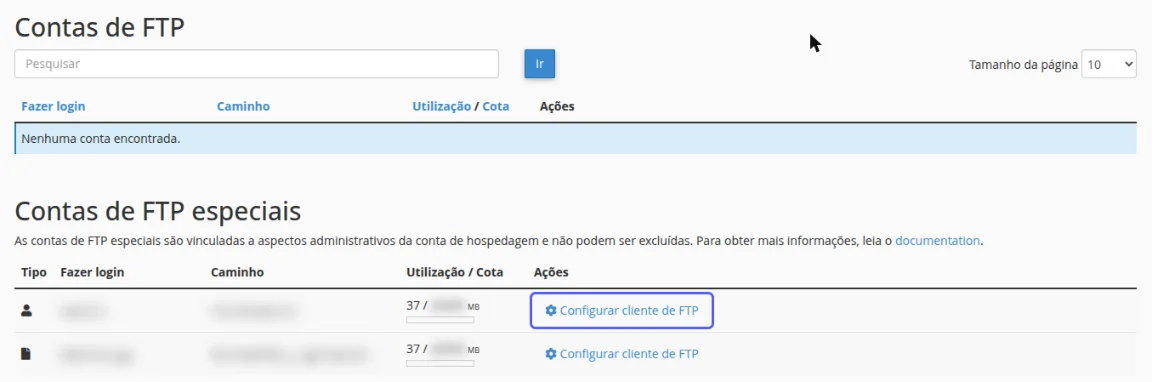
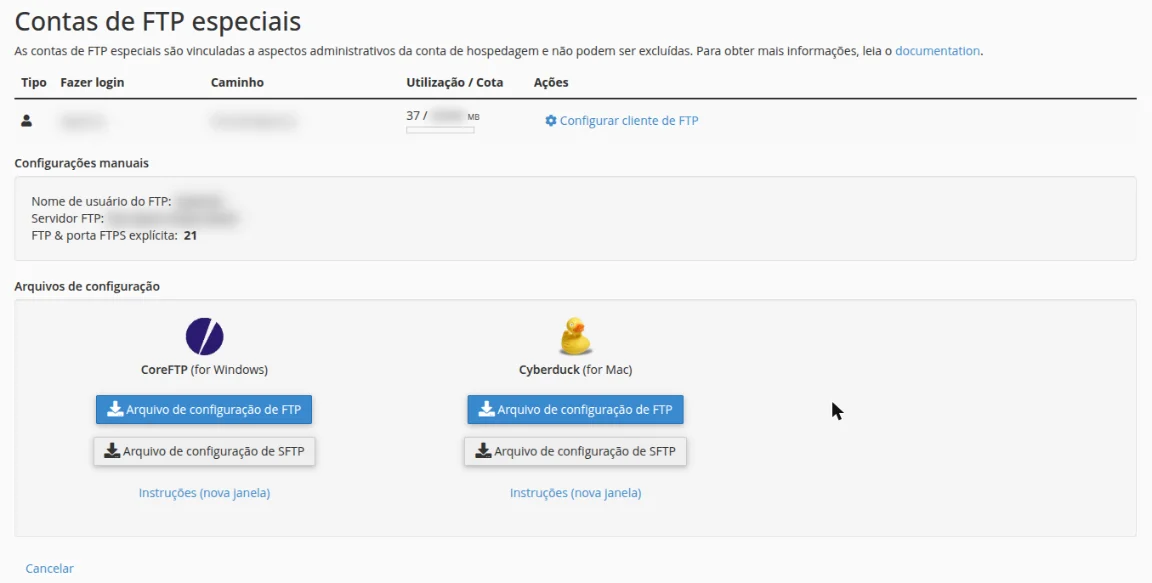
- Copie o usuário e o servidor para o programa de FTP e digite a senha de novo. Se não lembrar a senha da conta, troque a senha dela na lista Contas de FTP.Resultado: o programa conecta.
Causa 2: porta ou tipo de conexão errados
Como confirmar: a tela Configurar cliente de FTP mostra FTP & porta FTPS explícita: 21.
Como resolver: no programa de FTP, use a porta 21 e o tipo de criptografia FTP explícito sobre TLS (ou "usar FTP explícito sobre TLS se disponível"). Evite FTP implícito.
Causa 3: a rede bloqueia o FTP
Como confirmar: em outra rede (por exemplo, o 4G do celular compartilhado), o mesmo programa conecta.
Como resolver: peça liberação da porta 21 e do modo passivo para quem cuida da rede da empresa, ou use o Gerenciador de arquivos do cPanel, que funciona pelo navegador.
Causa 4: muitas tentativas erradas
Como confirmar: depois de várias senhas erradas seguidas, a conexão passa a ser recusada mesmo com a senha certa.
Como resolver: espere alguns minutos e tente com os dados conferidos. Se continuar recusando, abra um chamado.
Quando chamar o Suporte
Abra um chamado se, com o usuário, a senha, o servidor e a porta conferidos no cPanel, a conexão continuar falhando em mais de uma rede. Informe no chamado o login da conta FTP (nunca a senha), o programa usado, a mensagem de erro exata e o horário da tentativa.
Relacionados
- Como criar uma conta FTP no cPanel
- Como ver os dados de acesso da sua hospedagem
- Como usar o gerenciador de arquivos da hospedagem pelo painel
- Como abrir um chamado no Suporte
Viu algo errado ou desatualizado?