Como criar um trabalho cron no cPanel
Em Avançado › Trabalhos Cron, escolha o horário em Configurações comuns (ou preencha minuto, hora, dia, mês e dia da semana), digite o comando e clique em Adicionar novo trabalho cron.
Para agendar um comando, abra Avançado › Trabalhos Cron no cPanel, escolha o horário em Configurações comuns (ou preencha Minuto, Hora, Dia, Mês e Dia da semana), digite o Comando e clique em Adicionar novo trabalho cron.
Atenção: este tutorial mexe na segurança do seu site. As mudanças descritas aqui são feitas por sua conta e risco. Confira cada passo antes de aplicar.
O suporte da StayCloud cuida da infraestrutura da hospedagem e da configuração dela, não dos scripts do seu site. Veja "Perguntas frequentes sobre o que o suporte da StayCloud faz".
Antes de começar
- Abra o cPanel pelo painel: Hospedagem › Meus sites › Gerenciar › Atalhos com 1 clique › cPanel. O passo a passo está em "Como abrir o cPanel da sua hospedagem pelo painel".
- Tenha o comando pronto e testado. Para entender os horários, veja "O que é um trabalho cron no cPanel".
Abrir os trabalhos cron
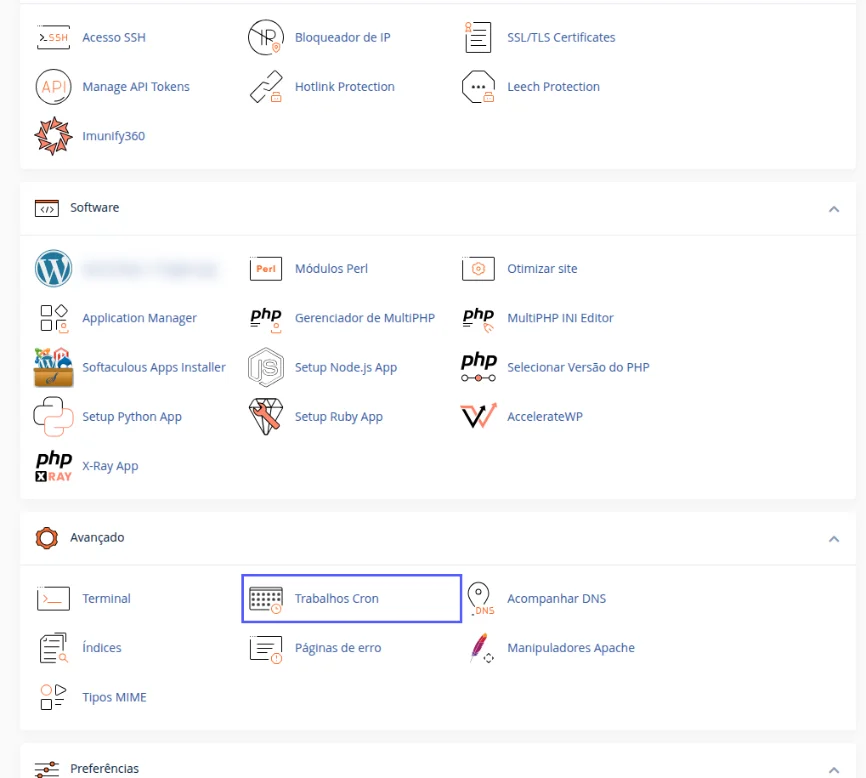
- Na tela inicial do cPanel, no bloco Avançado, clique em Trabalhos Cron.Resultado: abre a página Trabalhos Cron.
Escolher para onde vai o resultado (opcional)
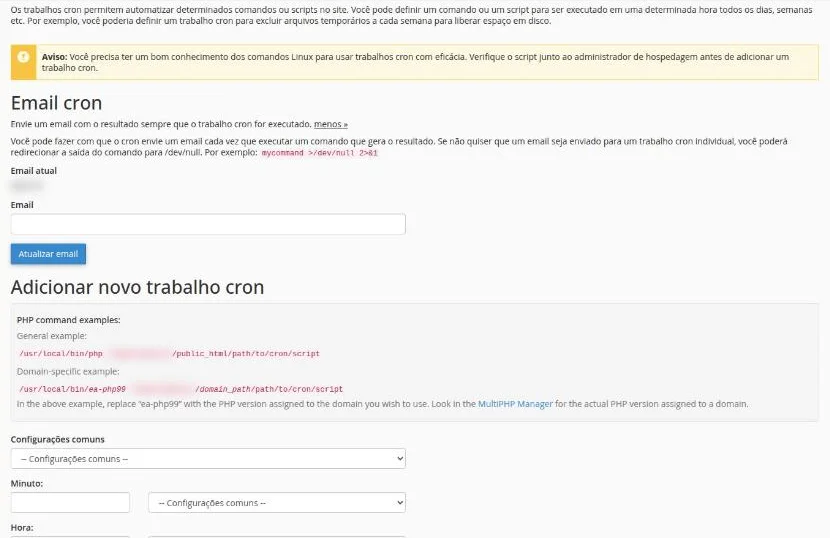
- Em Email cron, digite no campo Email o endereço que deve receber o resultado de cada execução e clique em Atualizar email.Resultado: o cron passa a mandar a saída dos comandos para esse e-mail. Para um trabalho que não deve mandar e-mail, termine o comando com
>/dev/null 2>&1, como a própria tela mostra.
Criar o trabalho
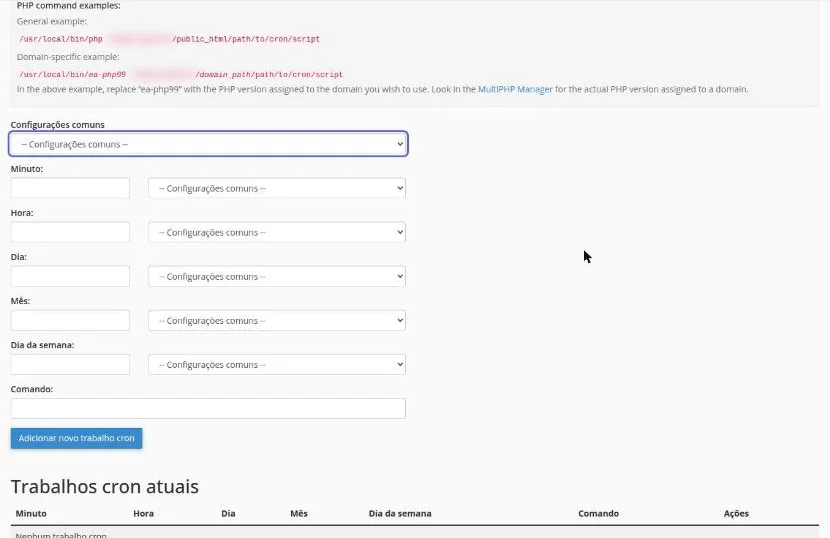
- Em Adicionar novo trabalho cron, abra Configurações comuns e escolha um horário, como *Uma vez por hora (0 * * * ) ou Uma vez por dia (0 0 * * *).Resultado: os campos Minuto, Hora, Dia, Mês e Dia da semana são preenchidos sozinhos. Se preferir, ajuste cada campo à mão.
- Em Comando, digite o comando. Para um script PHP, use o formato do exemplo da tela:
/usr/local/bin/php /home/usuario/public_html/caminho/do/script.php
Troque usuario pelo usuário da sua hospedagem e o caminho pelo do seu script.
3. Clique em Adicionar novo trabalho cron.
Resultado: o trabalho aparece em Trabalhos cron atuais, com o horário e o comando.
Como saber se deu certo
O trabalho aparece em Trabalhos cron atuais. Depois do primeiro horário marcado, confira o resultado: chega um e-mail com a saída (se configurou o Email cron) ou a tarefa aparece feita no site.
Se algo der errado
O comando não roda
Causa: caminho errado do PHP ou do script. Solução: use o caminho completo, começando em /home/usuario/, e confira o nome do arquivo.
Recebo e-mails demais
Causa: o cron manda a saída de cada execução. Solução: termine o comando com >/dev/null 2>&1 ou deixe o campo Email vazio.
O site ficou lento
Causa: o trabalho roda com frequência alta demais. Solução: aumente o intervalo, por exemplo de cada minuto para a cada 15 minutos.
Relacionados
- Como abrir o cPanel da sua hospedagem pelo painel
- O que é um trabalho cron no cPanel
- Como ver o desempenho do seu site
- Perguntas frequentes sobre o que o suporte da StayCloud faz
Viu algo errado ou desatualizado?