Como criar um filtro de e-mail global no cPanel
Em Email › Filtros de email globais, clique em Criar um novo filtro e monte a regra (quando a mensagem tiver tal remetente, assunto ou texto) e a ação (descartar, mover para pasta, redirecionar). O filtro global vale para todos os e-mails da conta.
Para filtrar mensagens de todas as contas de uma vez, abra Email › Filtros de email globais no cPanel e clique em Criar um novo filtro. Você monta a regra (por exemplo, quando o assunto contém tal palavra) e escolhe a ação (descartar, mover para uma pasta ou redirecionar). O filtro global vale para todos os e-mails da conta; para uma caixa só, use Filtros de email.
Atenção: este tutorial mexe na segurança do seu e-mail. As mudanças descritas aqui são feitas por sua conta e risco. Confira cada passo antes de aplicar.
Antes de começar
- Abra o cPanel pelo painel: Hospedagem › Meus sites › Gerenciar › Atalhos com 1 clique › cPanel. O passo a passo está em "Como abrir o cPanel da sua hospedagem pelo painel".
- Filtros são processados de cima para baixo, na ordem da lista, como a própria tela avisa. Um filtro que descarta mensagens pode apagar e-mails importantes; prefira mover para uma pasta enquanto testa.
- Para spam em geral, comece por "Como configurar o filtro de spam no cPanel".
Abrir os filtros globais
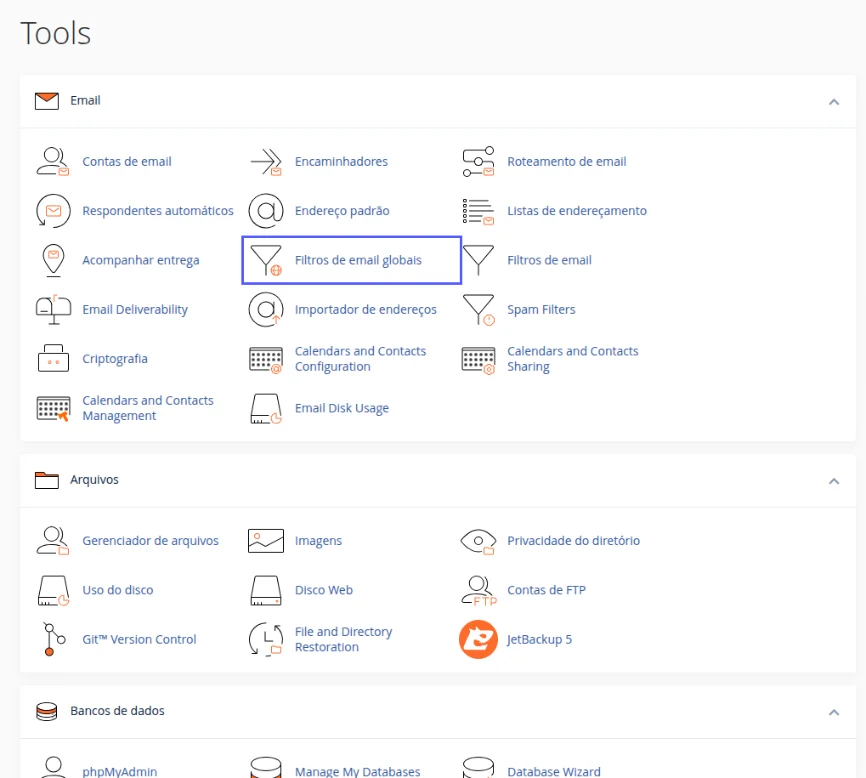
- Na tela inicial do cPanel, no bloco Email, clique em Filtros de email globais.Resultado: abre a página Filtros de email globais, com o título Editar filtros de "todos os emails em sua conta".
Criar o filtro
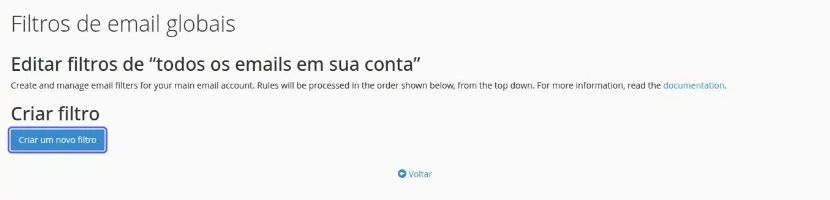
- Em Criar filtro, clique em Criar um novo filtro.Resultado: abre o formulário do filtro.
- Dê um nome ao filtro.
- Em Regras, escolha o campo (por exemplo, remetente ou assunto), a condição (por exemplo, contém) e digite o texto.
- Em Ações, escolha o que fazer: descartar, mover para uma pasta ou redirecionar para outro endereço.
- Confirme a criação do filtro.Resultado: o filtro aparece na lista de filtros da página.
Como saber se deu certo
O filtro aparece na lista de Filtros de email globais. Mande uma mensagem de teste que caia na regra e confira se ela teve o destino escolhido.
Se algo der errado
Mensagens importantes sumiram
Causa: a regra é ampla demais e a ação é descartar. Solução: troque a ação para mover para uma pasta e deixe a regra mais específica.
O filtro não pega a mensagem
Causa: a condição não bate com o texto real (por exemplo, diferença de maiúsculas ou de campo). Solução: confira o remetente ou o assunto exatos e ajuste a regra.
Relacionados
- Como abrir o cPanel da sua hospedagem pelo painel
- Como configurar o filtro de spam no cPanel
- Como criar um redirecionamento de e-mail
- Como rastrear a entrega de um e-mail no cPanel
Viu algo errado ou desatualizado?