Como criar uma lista de e-mail no cPanel
Em Email › Listas de endereçamento, dê um nome à lista, escolha o domínio, defina a senha de administração e o tipo de acesso (público ou privado) e clique em Adicionar. Um único endereço passa a enviar a mensagem para todos os participantes.
Para criar uma lista de e-mail, abra Email › Listas de endereçamento no cPanel, preencha Nome da lista, escolha o Domínio, defina a Senha de administração e o Tipo de acesso e clique em Adicionar. A lista ganha um endereço próprio, como [email protected], que repassa as mensagens para todos os participantes.
Atenção: este tutorial mexe na segurança do seu e-mail. As mudanças descritas aqui são feitas por sua conta e risco. Confira cada passo antes de aplicar.
Antes de começar
- Abra o cPanel pelo painel: Hospedagem › Meus sites › Gerenciar › Atalhos com 1 clique › cPanel. O passo a passo está em "Como abrir o cPanel da sua hospedagem pelo painel".
- Use listas para grupos de pessoas que conversam entre si (equipe, associados). Para mandar e-mail de marketing em massa, use uma ferramenta própria de envio: os Termos de Uso proíbem spam e há limites de envio na hospedagem.
- Para mandar cópias de um endereço para outro, um redirecionamento resolve; veja "Como criar um redirecionamento de e-mail".
Abrir as listas
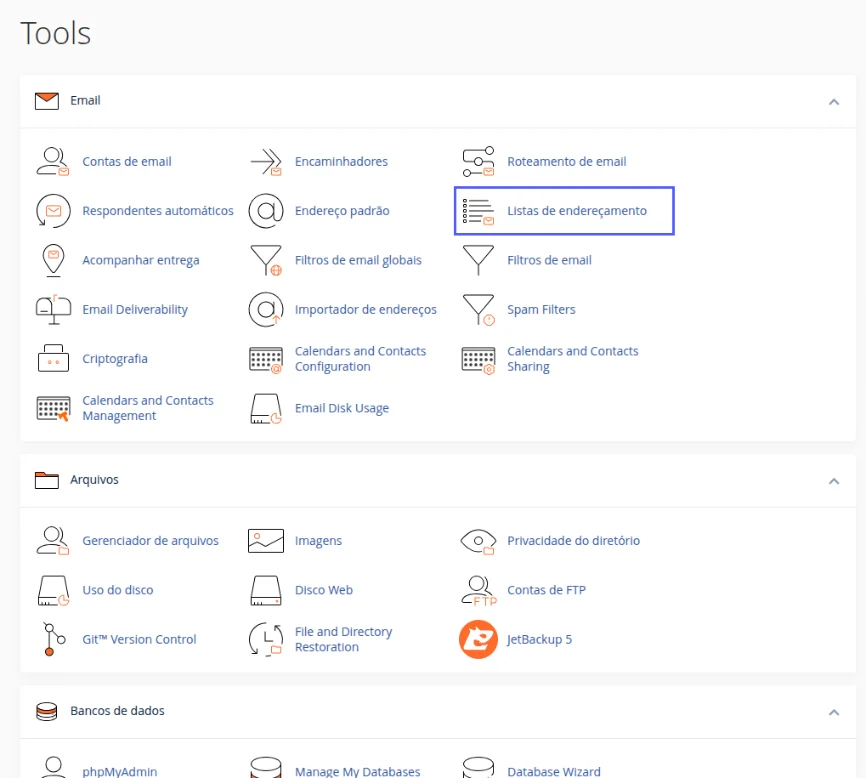
- Na tela inicial do cPanel, no bloco Email, clique em Listas de endereçamento.Resultado: abre a página Listas de endereçamento, com o formulário Criar uma lista de endereçamento.
Criar a lista
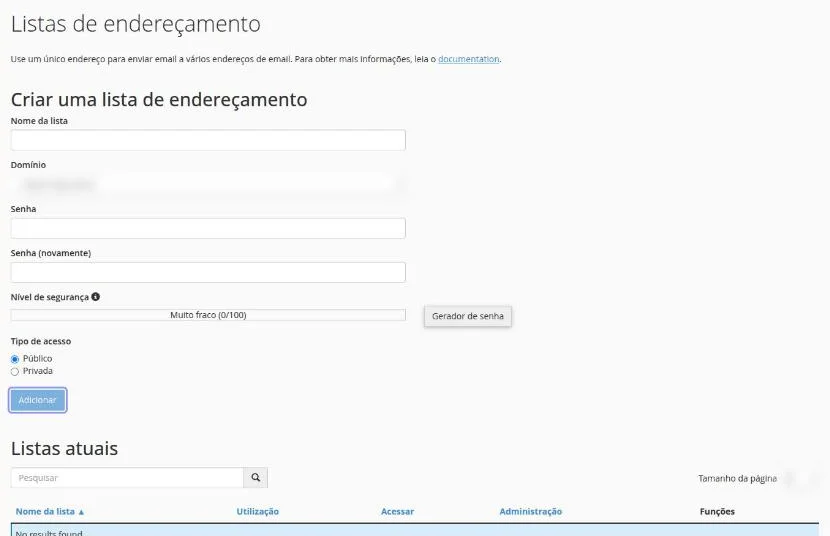
- Em Nome da lista, digite o nome, por exemplo
equipe. - Em Domínio, escolha o domínio da lista.Resultado: o endereço da lista será
[email protected]. - Em Senha e Senha (novamente), digite a senha de administração da lista. Se preferir, use o Gerador de senha.Resultado: a barra Nível de segurança mostra a força da senha.
- Em Tipo de acesso, escolha Público (qualquer pessoa pode ver e pedir para entrar) ou Privada (só o administrador aprova).
- Clique em Adicionar.Resultado: a lista aparece em Listas atuais, abaixo do formulário.
Como saber se deu certo
A lista aparece em Listas atuais. Pela coluna Administração, entre na administração da lista com a senha que você criou, adicione os participantes e mande uma mensagem de teste para o endereço da lista.
Se algo der errado
O cPanel não aceita a senha
Causa: a senha é fraca demais. Solução: use o Gerador de senha ou uma senha mais longa.
As mensagens não chegam aos participantes
Causa: os participantes não foram adicionados, ou a mensagem foi para o spam deles. Solução: confira a lista de participantes na administração da lista e peça para olharem o spam.
Relacionados
- Como abrir o cPanel da sua hospedagem pelo painel
- Como criar um redirecionamento de e-mail
- Como criar uma conta de e-mail pelo painel
- Termos de Uso e Serviço da StayCloud
Viu algo errado ou desatualizado?