Como configurar o filtro de spam no cPanel
Em Email › Spam Filters, o Apache SpamAssassin marca como spam as mensagens com nota igual ou acima do limite e o Spam Box as separa numa pasta. Em Additional Configurations você bloqueia ou libera remetentes específicos.
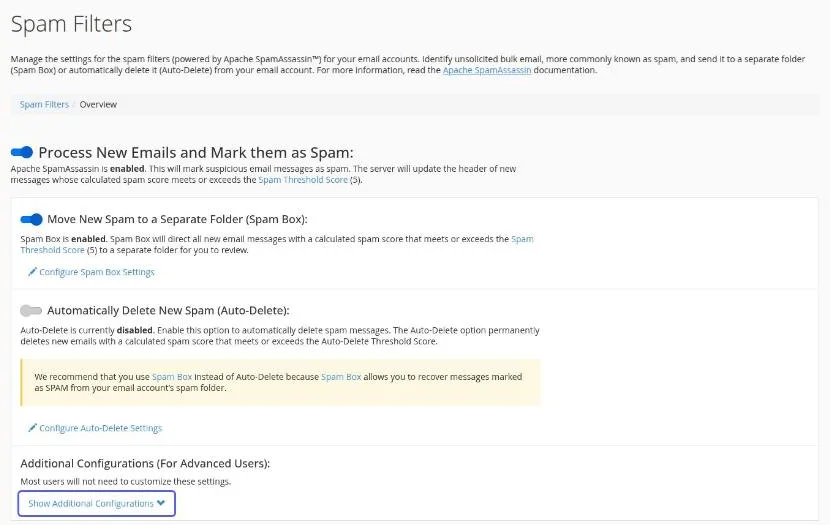
Para controlar o spam do seu e-mail, abra Email › Spam Filters no cPanel. O Apache SpamAssassin dá uma nota a cada mensagem e marca como spam as que chegam ao limite (a tela mostra nota 5); o Spam Box separa essas mensagens numa pasta própria. Em Additional Configurations, você bloqueia ou libera remetentes específicos.
Atenção: este tutorial mexe na segurança do seu e-mail. As mudanças descritas aqui são feitas por sua conta e risco. Confira cada passo antes de aplicar.
Antes de começar
- Abra o cPanel pelo painel: Hospedagem › Meus sites › Gerenciar › Atalhos com 1 clique › cPanel. O passo a passo está em "Como abrir o cPanel da sua hospedagem pelo painel".
- As configurações valem para as contas de e-mail da hospedagem.
Abrir os filtros de spam
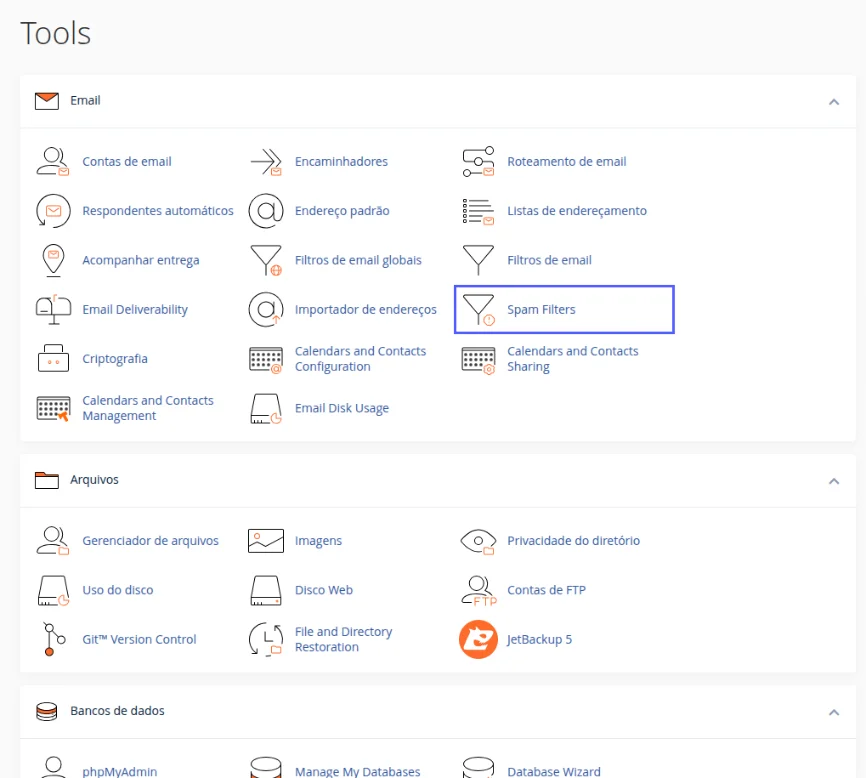
- Na tela inicial do cPanel, no bloco Email, clique em Spam Filters.Resultado: abre a página Spam Filters, na visão geral.
Conferir as opções principais
- Confira as três chaves da tela:
- Process New Emails and Mark them as Spam: liga o SpamAssassin, que marca as mensagens suspeitas;
- Move New Spam to a Separate Folder (Spam Box): manda o spam para uma pasta separada, onde você pode revisar;
- Automatically Delete New Spam (Auto-Delete): apaga o spam na hora, sem chance de recuperar.Resultado: você vê o que está ligado. A própria tela recomenda usar o Spam Box em vez do Auto-Delete, porque no Spam Box dá para recuperar uma mensagem marcada por engano.
- Para mudar a nota a partir da qual a mensagem vira spam, clique em Configure Spam Box Settings ou no link Spam Threshold Score.
Bloquear um remetente
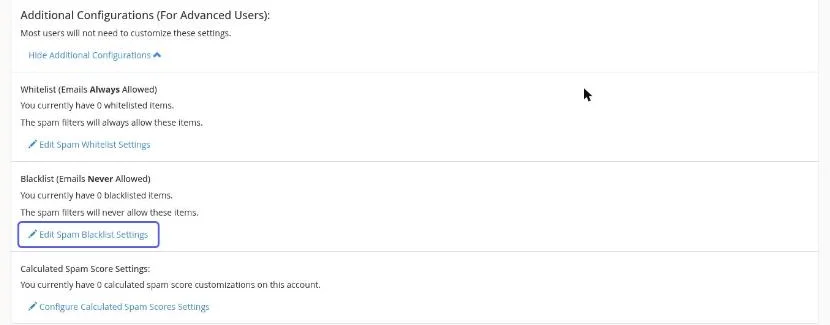
- Clique em Show Additional Configurations.Resultado: aparecem Whitelist (sempre permitidos), Blacklist (nunca permitidos) e Calculated Spam Score Settings.
- Em Blacklist (Emails Never Allowed), clique em Edit Spam Blacklist Settings.Resultado: abre a página Lista de negação.
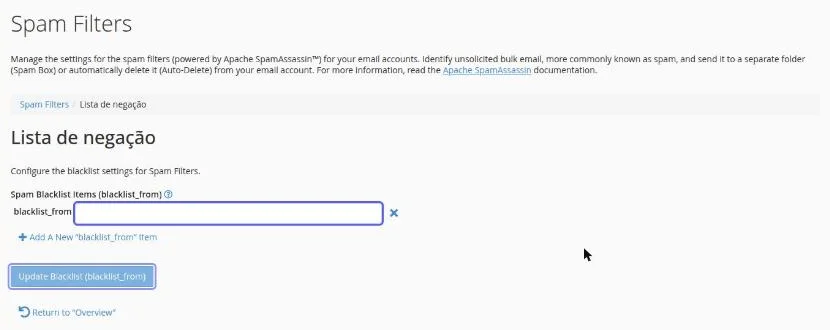
- Clique em Add A New "blacklist_from" Item e digite o remetente, como
[email protected]ou*@exemplo.compara bloquear o domínio inteiro. - Clique em Update Blacklist (blacklist_from).Resultado: o remetente passa a ser tratado sempre como spam.
Para liberar um remetente que cai no spam por engano, faça o mesmo em Whitelist › Edit Spam Whitelist Settings.
Como saber se deu certo
Em Additional Configurations, a contagem de itens da Blacklist ou da Whitelist aumenta. Mensagens novas do remetente bloqueado passam a ir para a pasta de spam.
Se algo der errado
Mensagens boas estão indo para o spam
Causa: a nota de corte está baixa para o tipo de e-mail que você recebe. Solução: coloque o remetente na Whitelist ou aumente a nota em Configure Spam Box Settings.
Ainda chega muito spam
Causa: a nota de corte está alta, ou o spam vem sempre de remetentes novos. Solução: diminua um pouco a nota e bloqueie os domínios que mais mandam spam na Blacklist.
Relacionados
- Como abrir o cPanel da sua hospedagem pelo painel
- Como criar um filtro de e-mail global no cPanel
- Como conferir o SPF e o DKIM do domínio no cPanel
- Onde ver todas as suas caixas de e-mail
Viu algo errado ou desatualizado?