Como configurar as notificações da conta no cPanel
Em Preferências › Account Preferences, informe o e-mail de contato em Contact Information e marque em Contact Preferences quais avisos quer receber, como disco quase cheio, certificado SSL vencendo e troca de senha.
Para receber avisos da hospedagem por e-mail, abra Preferências › Account Preferences no cPanel. Em Contact Information, informe o e-mail de contato; em Contact Preferences, marque os avisos que quer receber, como disco quase cheio ou certificado SSL perto de vencer.
Atenção: este tutorial mexe na segurança da sua conta. As mudanças descritas aqui são feitas por sua conta e risco. Confira cada passo antes de aplicar.
Antes de começar
- Abra o cPanel pelo painel: Hospedagem › Meus sites › Gerenciar › Atalhos com 1 clique › cPanel. O passo a passo está em "Como abrir o cPanel da sua hospedagem pelo painel".
- Para trocar o e-mail de contato, o cPanel pede a senha da conta. A senha fica em "Como ver os dados de acesso da sua hospedagem".
- Esse e-mail recebe avisos e confirmações de troca de senha do cPanel. Ele não muda o e-mail cadastrado no painel da StayCloud.
Abrir as preferências da conta
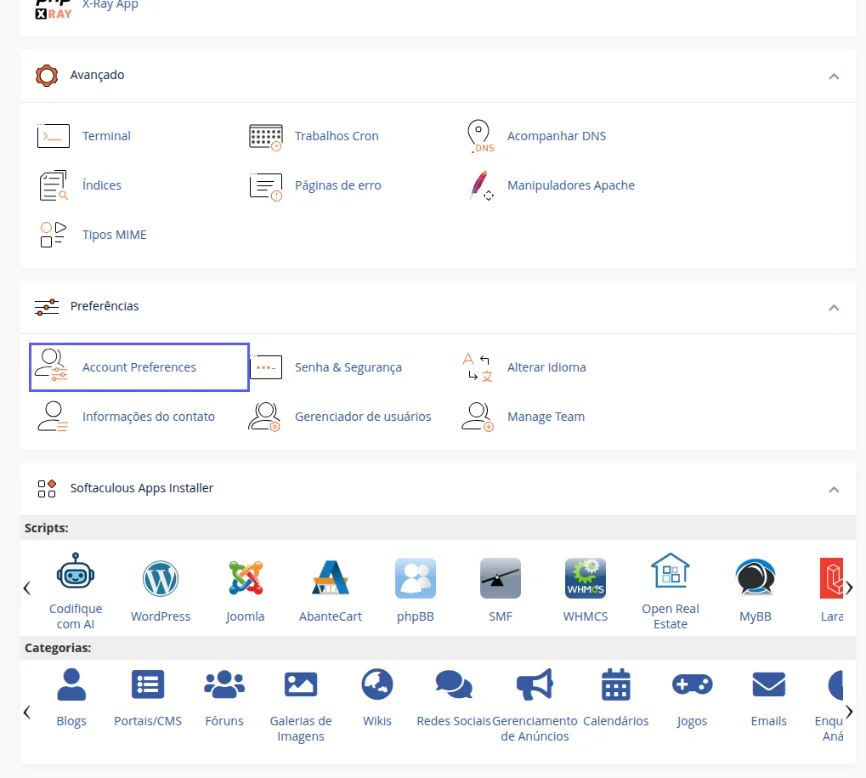
- Na tela inicial do cPanel, no bloco Preferências, clique em Account Preferences.Resultado: abre a página Account Preferences.
Informar o e-mail de contato
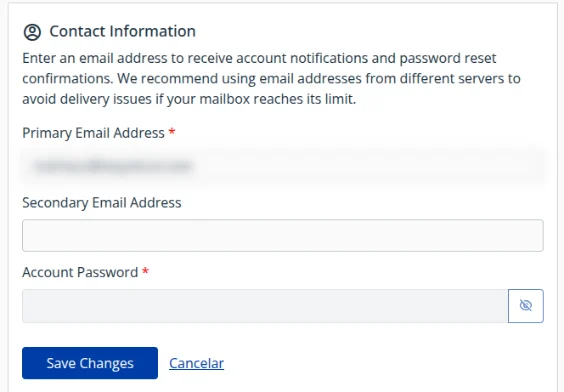
- No quadro Contact Information, preencha Primary Email Address com o e-mail que vai receber os avisos. Se quiser, preencha também Secondary Email Address.Resultado: os campos ficam preenchidos. A própria tela recomenda usar um e-mail de outro provedor, para os avisos chegarem mesmo se a caixa da hospedagem estiver cheia.
- Em Account Password, digite a senha da conta do cPanel.
- Clique em Save Changes.Resultado: o cPanel grava o e-mail de contato.
Escolher os avisos
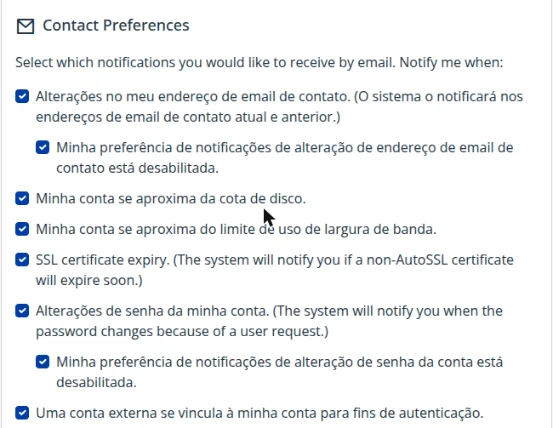
- Desça até o quadro Contact Preferences e marque os avisos que quer receber. Entre eles:
- alterações no e-mail de contato;
- conta perto da cota de disco;
- conta perto do limite de largura de banda;
- certificado SSL perto de vencer (para certificados que não são AutoSSL);
- alterações de senha da conta;
- conta externa vinculada para login.Resultado: as caixas marcadas ficam azuis.
- Clique em Save Changes, no fim do quadro.Resultado: o cPanel grava as preferências.
Como saber se deu certo
Abra de novo Account Preferences: o e-mail aparece em Primary Email Address e os avisos escolhidos continuam marcados.
Se algo der errado
O cPanel não aceita salvar o e-mail
Causa: a senha em Account Password está errada ou vazia. Solução: confira a senha em "Como ver os dados de acesso da sua hospedagem" e tente de novo.
Os avisos não chegam
Causa: o aviso foi para o spam ou o e-mail de contato está na própria hospedagem, com a caixa cheia. Solução: procure no spam e use um e-mail de outro provedor como contato.
Relacionados
- Como abrir o cPanel da sua hospedagem pelo painel
- Como ver os dados de acesso da sua hospedagem
- Como ver o que está ocupando espaço na hospedagem no cPanel
Viu algo errado ou desatualizado?