Como gerar uma chave SSH no cPanel
O acesso SSH da hospedagem não vem liberado, então antes peça a liberação ao suporte por chamado. Depois, em Segurança › Acesso SSH, clique em Gerenciar chaves do SSH e em Gerar uma nova chave, autorize a chave pública e baixe a chave privada.
Antes de usar SSH na hospedagem, abra um chamado pedindo a liberação do acesso SSH: nas hospedagens com cPanel, ele não vem liberado. Com o acesso liberado, abra Segurança › Acesso SSH no cPanel, clique em Gerenciar chaves do SSH e em Gerar uma nova chave. Depois, autorize a chave pública e baixe a chave privada para usar no seu computador. Se você já tem uma chave, use Importar chave.
Atenção: este tutorial mexe na segurança do seu site. As mudanças descritas aqui são feitas por sua conta e risco. Confira cada passo antes de aplicar.
Antes de começar
- Peça a liberação do SSH ao suporte: abra um chamado pedindo o acesso SSH da sua hospedagem. Veja "Como abrir um chamado no Suporte". Isso vale também para a ferramenta Terminal do cPanel.
- Abra o cPanel pelo painel: Hospedagem › Meus sites › Gerenciar › Atalhos com 1 clique › cPanel. O passo a passo está em "Como abrir o cPanel da sua hospedagem pelo painel".
- A chave privada é como uma senha: guarde no seu computador e nunca envie a ninguém.
Abrir o gerenciador de chaves
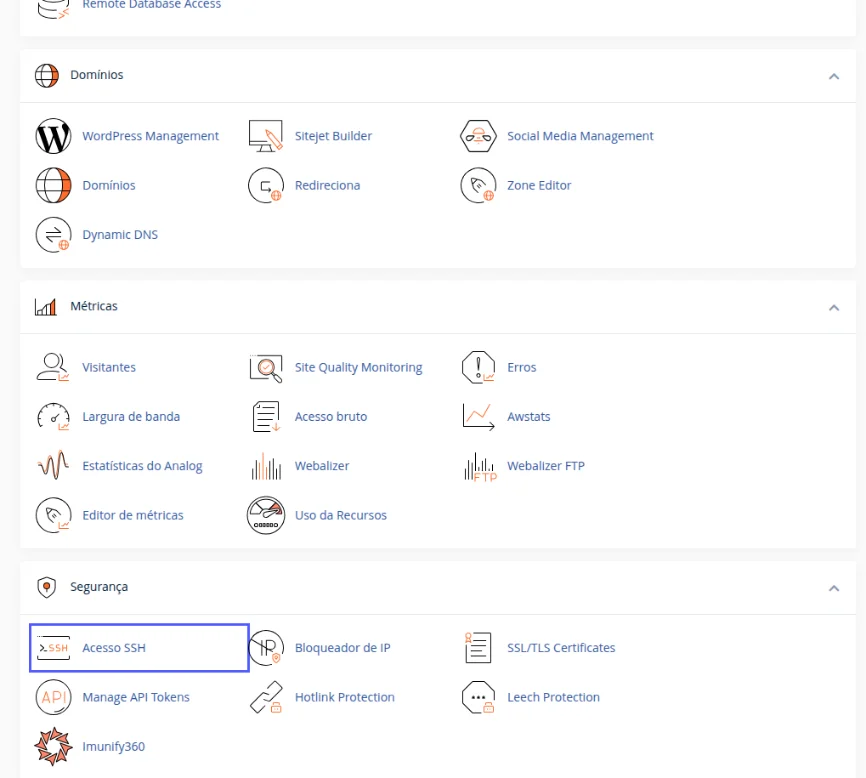
- Na tela inicial do cPanel, no bloco Segurança, clique em Acesso SSH.Resultado: abre a página Acesso SSH.
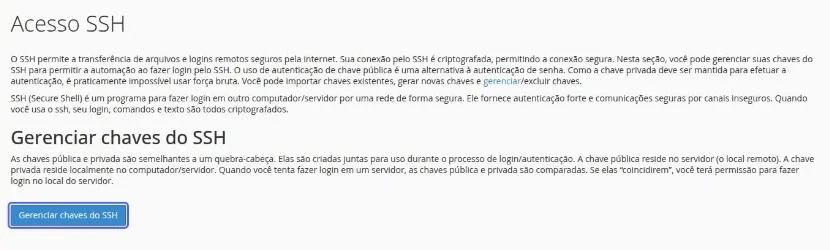
- Clique em Gerenciar chaves do SSH.Resultado: abre a página com os botões Gerar uma nova chave e Importar chave e as listas Chaves públicas e Chaves privadas.
Gerar a chave
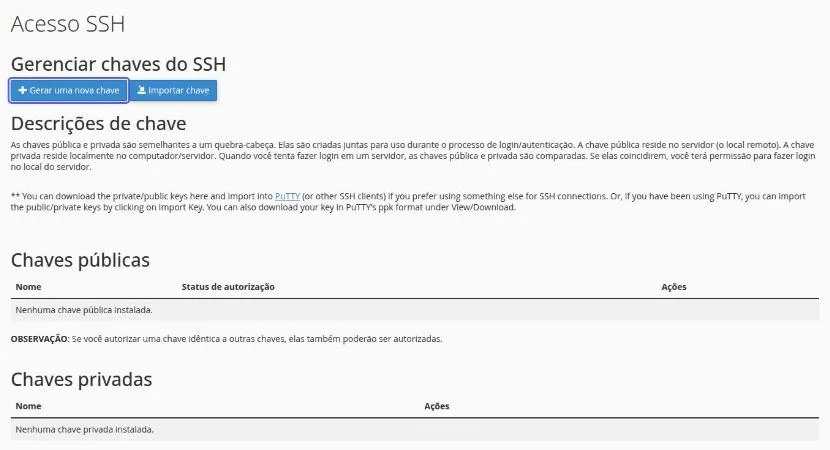
- Clique em Gerar uma nova chave.Resultado: abre o formulário da nova chave.
- Preencha o nome da chave e uma senha para protegê-la, e confirme a criação.Resultado: a chave nova aparece nas listas Chaves públicas e Chaves privadas.
Autorizar e baixar
- Em Chaves públicas, na linha da chave, use a ação de autorizar.Resultado: a coluna Status de autorização passa a mostrar a chave como autorizada. Só chaves autorizadas entram no servidor.
- Em Chaves privadas, na linha da chave, use a ação de ver ou baixar e salve a chave no seu computador. Para usar no PuTTY, baixe no formato
.ppk, como a própria tela indica.Resultado: a chave privada fica no seu computador, pronta para o programa de SSH.
Como saber se deu certo
A chave aparece como autorizada em Chaves públicas. Com o SSH liberado pelo suporte, conecte pelo programa de SSH usando a chave privada, o usuário da hospedagem e o servidor. Os dados de acesso ficam em "Como ver os dados de acesso da sua hospedagem".
Se algo der errado
A conexão SSH é recusada
Causa: o acesso SSH da hospedagem ainda não foi liberado. Solução: abra um chamado pedindo a liberação; veja "Como abrir um chamado no Suporte".
O programa de SSH recusa a chave
Causa: a chave pública não foi autorizada, ou o programa está usando outra chave. Solução: confira o Status de autorização e selecione a chave certa no programa.
Perdi a chave privada
Causa: a chave não ficou guardada no computador. Solução: crie uma chave nova, autorize e remova a antiga da lista.
Relacionados
- Como abrir um chamado no Suporte
- Como abrir o cPanel da sua hospedagem pelo painel
- Como ver os dados de acesso da sua hospedagem
Viu algo errado ou desatualizado?