Como adicionar ou remover um domínio no cPanel
No cPanel, abra Domínios › Domínios. Para adicionar, clique em Create A New Domain, digite o domínio, confira a pasta em Document Root e clique em Enviar. Para remover, clique em Gerenciar no domínio, depois em Remove Domain e confirme.
Para colocar outro domínio na hospedagem pelo cPanel, abra Domínios › Domínios, clique em Create A New Domain, digite o domínio, confira a pasta em Document Root e clique em Enviar. Para tirar um domínio, clique em Gerenciar na linha dele, depois em Remove Domain, e confirme em Yes, Remove This Domain. A remoção não apaga a pasta com os arquivos do site.
Antes de começar
- Você precisa de um plano de hospedagem ativo. O número de domínios adicionais depende do plano: confira no painel em Plano › O que está no plano. No cPanel, o uso aparece na coluna Estatísticas da tela inicial, em Domínios De Complementos (por exemplo,
0 / 3). - Abra o cPanel pelo painel em
dash.staycloud.com: Hospedagem › Meus sites › Gerenciar › Atalhos com 1 clique › cPanel. O passo a passo está em "Como abrir o cPanel da sua hospedagem pelo painel". - Para o domínio funcionar e receber SSL, ele precisa apontar para a StayCloud (nameservers ou DNS). Veja "Como apontar seu domínio para a StayCloud".
- Remover um domínio tira do ar o site e os e-mails dele na hospedagem, e não tem como desfazer. Faça backup antes.
Abrir a tela Domínios
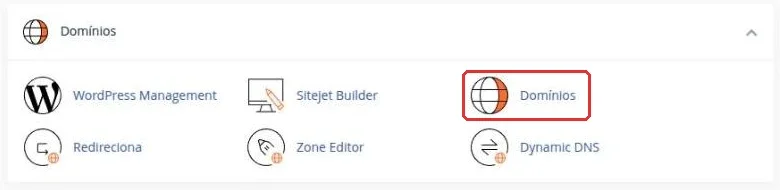
- Na tela inicial do cPanel, no grupo Domínios, clique em Domínios.Resultado: abre a lista List Domains, com o domínio principal (selo Domínio principal), o botão Create A New Domain e o botão Gerenciar em cada domínio.
Adicionar um domínio
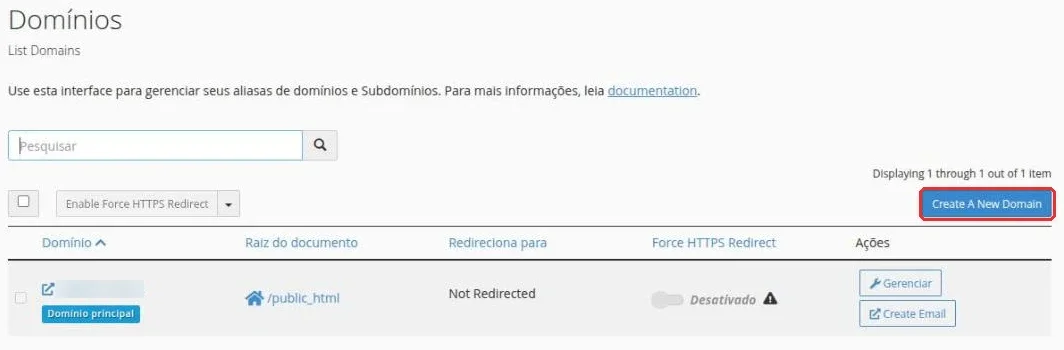
- Clique em Create A New Domain.Resultado: abre a tela Criar um Novo Domínio, com as opções Registered Domain e Temporary Domain.
-
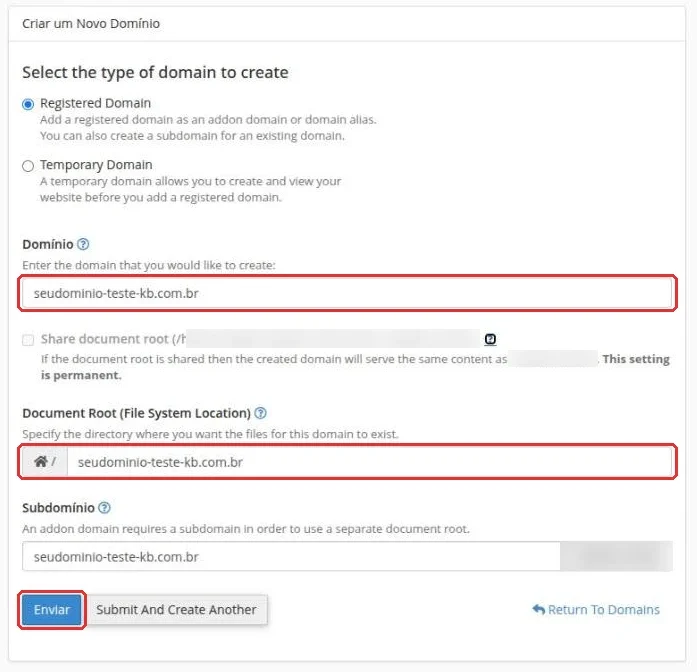
Deixe marcado Registered Domain e, em Domínio, digite
seudominio.com.br.Resultado: ao sair do campo, o cPanel preenche Document Root com a pasta do domínio (por exemplo,seudominio.com.br) e mostra o campo Subdomínio, que o cPanel exige para um domínio adicional com pasta própria. -
Confira a pasta em Document Root (File System Location). É nela que você vai colocar os arquivos do site.Resultado: o campo mostra a pasta escolhida, dentro da sua home.
Deixe desmarcado Share document root, a não ser que o domínio novo deva mostrar exatamente o mesmo site do domínio principal. A tela avisa que essa escolha é permanente.
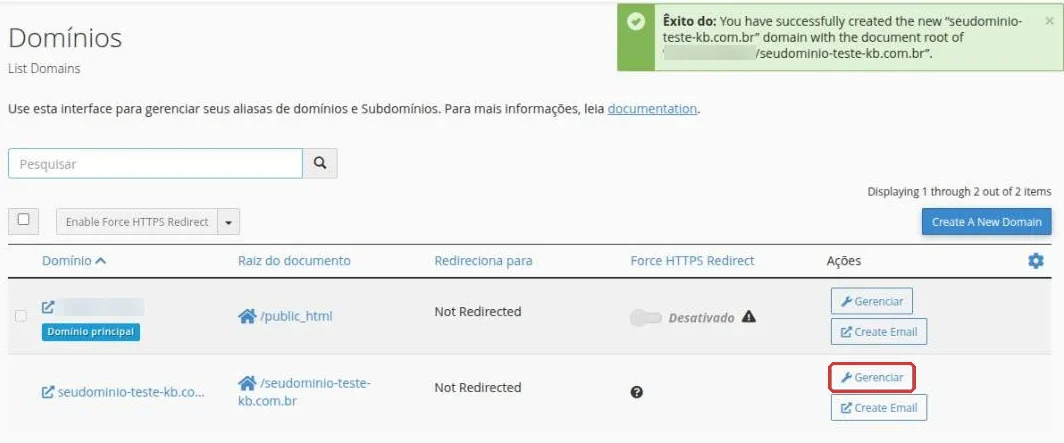
- Clique em Enviar.Resultado: aparece a mensagem
You have successfully created the new "seudominio.com.br" domain with the document root of "/home/<USUARIO_CPANEL>/seudominio.com.br"., e o domínio entra na lista.
Remover um domínio
-
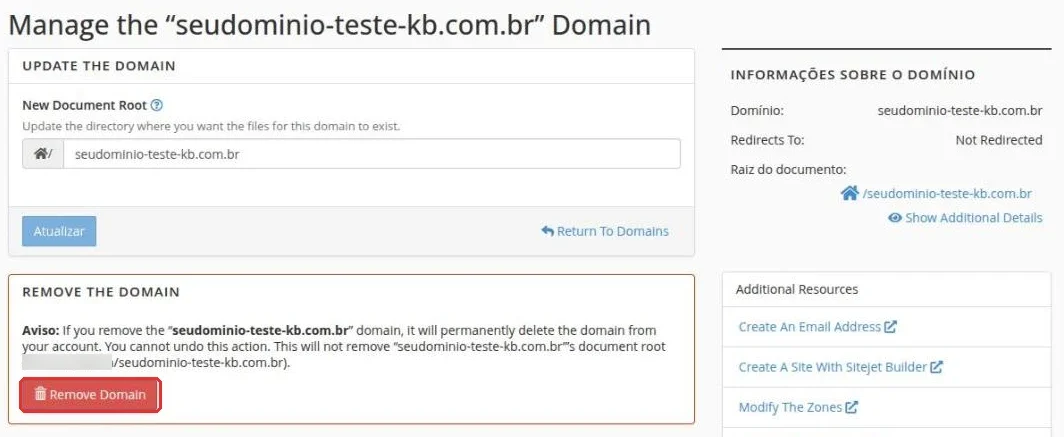
Na lista List Domains, clique em Gerenciar na linha do domínio que você quer tirar.Resultado: abre a tela Manage the "seudominio.com.br" Domain, com os quadros UPDATE THE DOMAIN e REMOVE THE DOMAIN.
-
No quadro REMOVE THE DOMAIN, leia o aviso e clique em Remove Domain.Resultado: o quadro pergunta
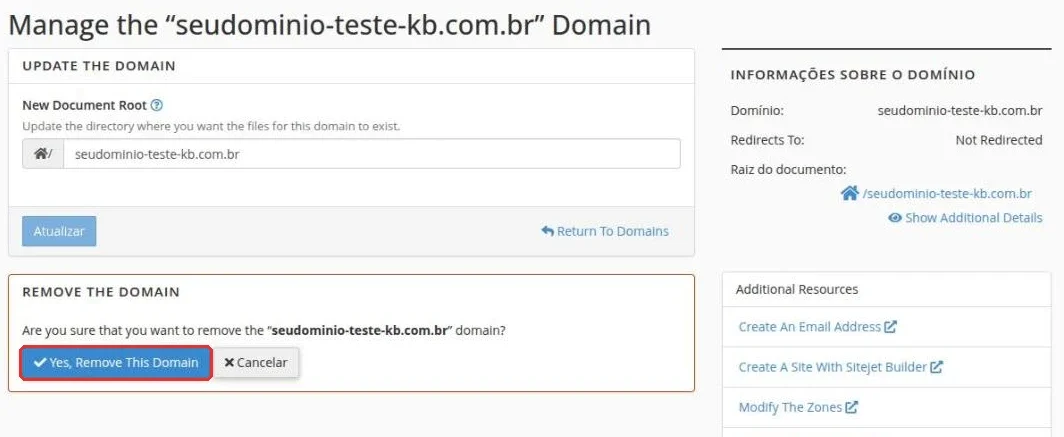
Are you sure that you want to remove the "seudominio.com.br" domain?.
- Clique em Yes, Remove This Domain.Resultado: a tela avisa que a remoção pode levar um momento. Depois volta para a lista com a mensagem
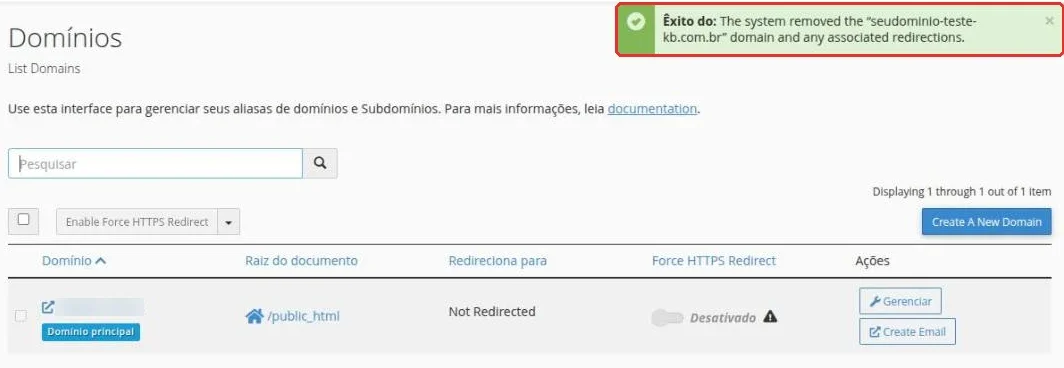
The system removed the "seudominio.com.br" domain and any associated redirections.
- Se não for mais usar os arquivos do site, apague a pasta do domínio pelo Gerenciador de arquivos do cPanel. Antes, confira se não precisa de nada que está nela.Resultado: a pasta sai da sua home e libera o espaço em disco.
Como saber se deu certo
Ao adicionar, o domínio aparece na lista List Domains com o botão Gerenciar, e um arquivo de teste colocado na pasta do Document Root abre no navegador assim que o domínio aponta para a StayCloud. Ao remover, o domínio some da lista e o cPanel mostra a mensagem de remoção no topo da tela.
Se algo der errado
O domínio foi criado, mas o site não abre
Causa: o domínio ainda não aponta para a StayCloud, ou a pasta do Document Root está vazia. Solução: aponte os nameservers ou o registro A do domínio para a StayCloud, aguarde a propagação (até 48 horas) e envie os arquivos do site para a pasta do domínio.
Não consigo criar mais domínios
Causa: o plano já usou todos os domínios adicionais. Solução: remova um domínio que não usa mais ou mude para um plano maior no painel, na aba Plano.
Removi o domínio, mas o espaço em disco não diminuiu
Causa: a remoção não apaga a pasta do site. Solução: apague a pasta do domínio pelo Gerenciador de arquivos, depois de conferir que não precisa dos arquivos.
Relacionados
- Como adicionar um domínio ou criar um subdomínio na hospedagem
- Como apontar seu domínio para a StayCloud
- Como abrir o cPanel da sua hospedagem pelo painel
- Como redirecionar um domínio no cPanel
- Como criar, editar ou excluir um registro DNS no cPanel
Viu algo errado ou desatualizado?