Como configurar o DNS reverso (PTR) da VPS pelo painel
Crie no DNS do seu domínio um registro A com o nome desejado (como mail.seudominio.com.br) apontando para o IPv4 principal da VPS. Depois, em Minhas VPS › Gerenciar › Rede, digite esse nome em DNS reverso e clique em Salvar. Pode levar algumas horas para aparecer em todas as consultas.
Para configurar o DNS reverso da VPS, primeiro crie no DNS do seu domínio um registro A com o nome que você quer (por exemplo, mail.seudominio.com.br) apontando para o IPv4 principal da VPS. Depois abra Minhas VPS › Gerenciar › Rede, digite esse mesmo nome em DNS reverso e clique em Salvar. A mudança pode levar algumas horas para aparecer em todas as consultas.
Antes de começar
- Você precisa de uma VPS ativa na StayCloud e de acesso ao painel em
dash.staycloud.com. Enquanto a VPS não está ativa, a tela mostraDisponível quando a VPS estiver ativa. - O DNS reverso fica disponível pelo painel depois do primeiro pagamento confirmado da VPS. Até lá, a tela mostra
Disponível pelo painel após o primeiro pagamento confirmado. Até lá, abra um chamado., e o pedido é feito ao Suporte. - Tenha um domínio seu e acesso ao DNS dele, para criar o registro
A. - Saiba o IPv4 principal da VPS. Ele aparece em Minhas VPS › Gerenciar › Rede, em IPs alocados.
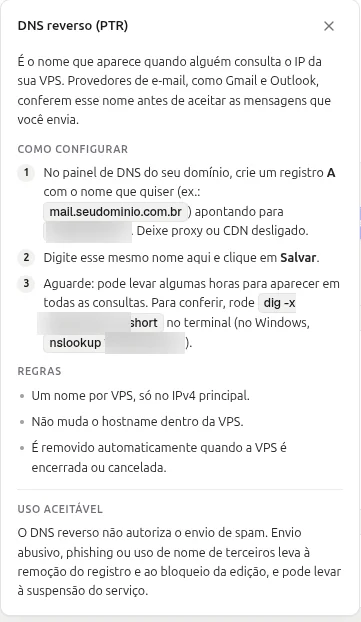
- O que é: o DNS reverso (PTR) é o nome que aparece quando alguém consulta o IP da sua VPS. Provedores de e-mail, como Gmail e Outlook, conferem esse nome antes de aceitar as mensagens que você envia.
- Regras: um nome por VPS, só no IPv4 principal. Configurar o DNS reverso não muda o hostname dentro da VPS. O registro é removido automaticamente quando a VPS é encerrada ou cancelada.
Criar o registro A do nome
-
No painel de DNS do seu domínio, crie um registro
Acom o nome que você quer usar, por exemplomail.seudominio.com.br, apontando para o IPv4 principal da VPS.Resultado: o nome passa a responder com o IP da VPS. Se o DNS do domínio está na StayCloud, veja "Como criar ou editar um registro DNS pelo painel". -
Se o domínio usa proxy ou CDN (por exemplo, a nuvem laranja da Cloudflare), deixe o proxy desligado nesse registro.Resultado: o nome aponta direto para o IP da VPS, e não para o IP do proxy.
Abrir a aba Rede da VPS
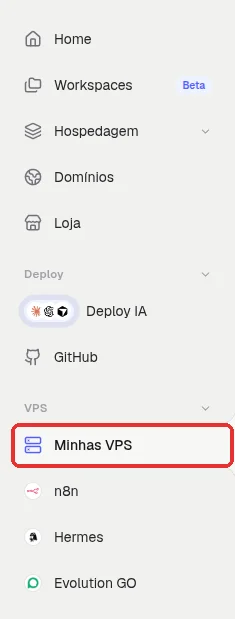
- No menu da esquerda, clique em VPS › Minhas VPS.Resultado: aparece a lista das suas VPS.
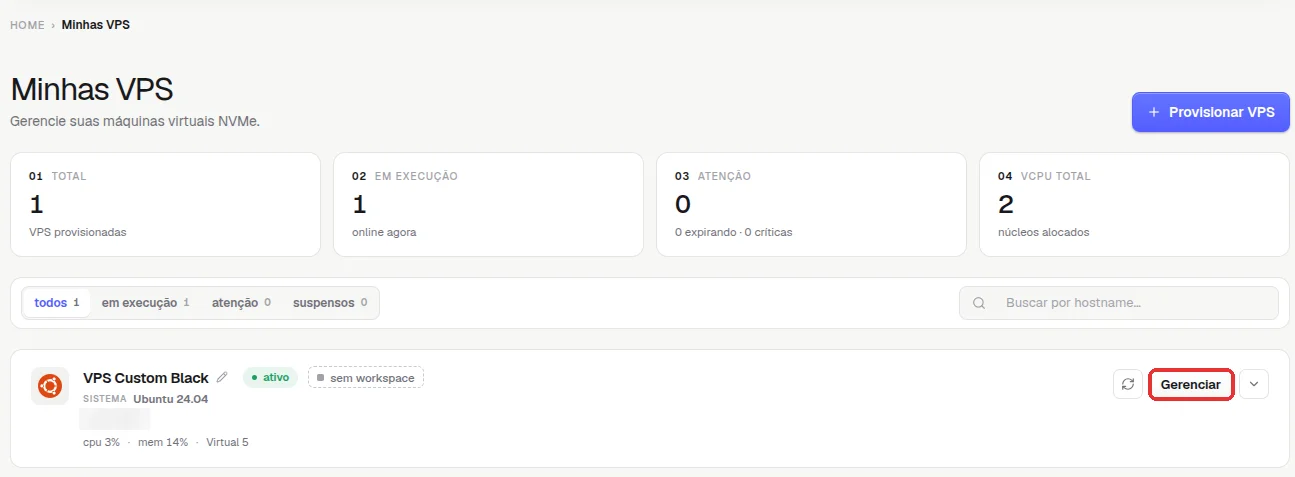
- Clique em Gerenciar na VPS.Resultado: abre a Visão geral da VPS.
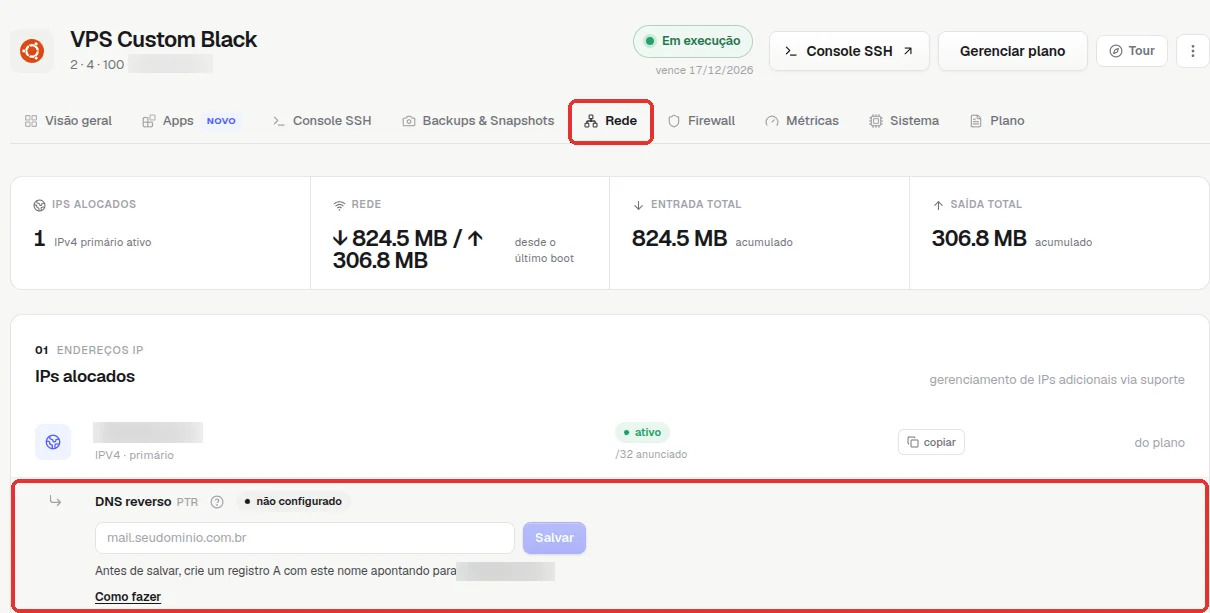
- Clique na aba Rede.Resultado: na seção 01 Endereços IP, abaixo do IPv4 principal, aparece a linha DNS reverso PTR, com o estado atual (por exemplo, não configurado), o campo do nome, o botão Salvar e o link Como fazer.
- Se quiser rever as instruções, clique no ícone ? ao lado de DNS reverso PTR ou no link Como fazer.Resultado: abre a ajuda DNS reverso (PTR), com o passo a passo, as regras e o uso aceitável. Na sua VPS, a ajuda já mostra o IP da VPS nos exemplos.
Salvar o DNS reverso
- No campo do DNS reverso (Nome de domínio para o IP), digite o mesmo nome do registro
A, por exemplomail.seudominio.com.br. Abaixo do campo, a tela lembra:Antes de salvar, crie um registro A com este nome apontando para <IP_DA_VPS>.Resultado: o campo mostra o nome digitado e o botão Salvar, que fica apagado com o campo vazio, passa a ficar disponível.
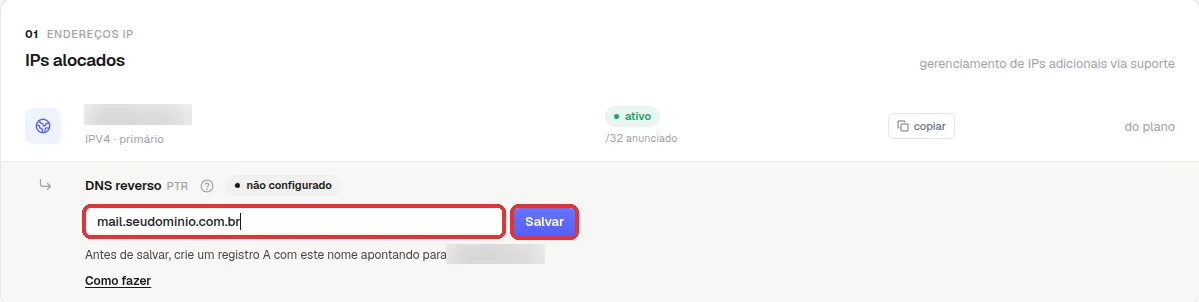
- Clique em Salvar.Resultado: o nome fica salvo como DNS reverso do IPv4 principal da VPS.
Como saber se deu certo
Aguarde: a mudança pode levar algumas horas para aparecer em todas as consultas. Depois, no terminal, consulte o IP da VPS:
dig -x <IP_DA_VPS> +short
No Windows, use:
nslookup <IP_DA_VPS>
A resposta deve trazer o nome que você salvou, por exemplo mail.seudominio.com.br..
Uso aceitável
O DNS reverso não autoriza o envio de spam. Envio abusivo, phishing ou uso de nome de terceiros levam à remoção do registro e ao bloqueio da edição, e podem levar à suspensão do serviço.
Se algo der errado
A tela mostra "não configurado" e "Disponível pelo painel após o primeiro pagamento confirmado"
Causa: a VPS ainda não tem o primeiro pagamento confirmado, então o DNS reverso não pode ser editado pelo painel. Solução: clique em Abrir chamado, na mesma linha, e peça o DNS reverso ao Suporte, informando o IP da VPS e o nome desejado. Depois que o primeiro pagamento for confirmado, a edição fica disponível pelo painel.

A tela mostra "Disponível quando a VPS estiver ativa."
Causa: a VPS ainda não está ativa (por exemplo, o pedido foi recebido e o servidor está aguardando ativação). Solução: aguarde a ativação da VPS e volte à aba Rede.

O botão Salvar não fica disponível
Causa: o campo do nome está vazio. Solução: digite o nome completo, como mail.seudominio.com.br.
A consulta ainda mostra o nome antigo
Causa: a mudança ainda não chegou a todas as consultas. Solução: aguarde algumas horas e consulte de novo com dig -x <IP_DA_VPS> +short.
O e-mail continua sendo recusado
Causa: o DNS reverso é uma das conferências dos provedores, mas não a única; o domínio também precisa de SPF e DKIM corretos. Solução: confira o registro A do nome, o DNS reverso e os registros de e-mail do domínio. Veja "E-mails do seu domínio caindo no spam: o que fazer".
Relacionados
- Como ver os IPs e a rede da VPS pelo painel
- Como criar ou editar um registro DNS pelo painel
- Tipos de registro DNS (A, AAAA, CNAME, MX, TXT e outros) e para que serve cada um
- E-mails do seu domínio caindo no spam: o que fazer
Viu algo errado ou desatualizado?