Como excluir um snapshot da sua VPS pelo painel
Em Minhas VPS › Gerenciar › Backups & Snapshots, clique no ícone de lixeira na linha do snapshot, digite o nome dele e clique em Excluir snapshot. A ação não pode ser desfeita, mas não afeta o estado atual da VPS.
Para excluir um snapshot, abra Minhas VPS › Gerenciar › Backups & Snapshots, clique no ícone de lixeira na linha do snapshot, digite o nome dele e clique em Excluir snapshot. O estado atual da VPS não muda: ela continua no ar, com os seus dados.
Antes de começar
- Você precisa de uma VPS ativa na StayCloud e de acesso ao painel em
dash.staycloud.com. - A exclusão não pode ser desfeita. Depois de excluir, não dá mais para voltar a VPS àquele ponto.
- Excluir um snapshot não mexe nos backups da lista Backups completos agendados.
Quando vale excluir um snapshot
- A mudança deu certo, você testou tudo e não precisa mais voltar.
- A VPS já tem 3 snapshots, e você quer escolher qual sai, em vez de deixar o painel apagar o mais antigo.
- O snapshot é de um ponto que já não serve, como um teste antigo.
Encontrar o snapshot
- No menu da esquerda, clique em VPS › Minhas VPS e depois em Gerenciar na VPS.Resultado: abre a Visão geral da VPS.
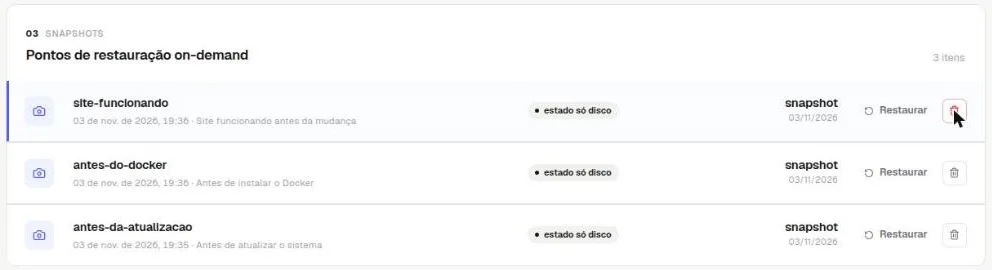
- Clique na aba Backups & Snapshots e desça até Pontos de restauração on-demand.Resultado: aparece a lista de snapshots da VPS, cada um com o botão Restaurar e o ícone de lixeira, à direita.
Excluir o snapshot
- Na linha do snapshot, clique no ícone de lixeira.Resultado: abre a janela Excluir, com o nome do snapshot e o aviso de que ele será apagado e de que o estado atual da VPS não é afetado. O botão Excluir snapshot ainda está apagado.
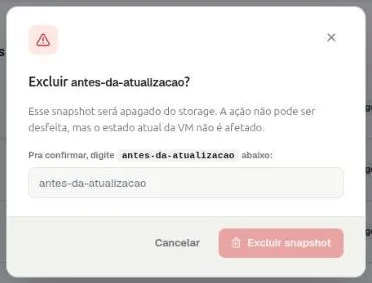
- No campo de confirmação, digite o nome do snapshot, exatamente como aparece na janela.Resultado: o botão Excluir snapshot fica vermelho e disponível.
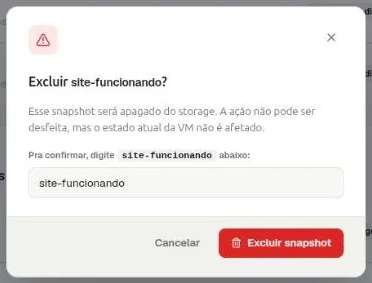
- Clique em Excluir snapshot.Resultado: o botão mostra que a exclusão está em andamento. Depois de alguns segundos, a janela fecha e aparece o aviso Snapshot removido.
- Recarregue a página.Resultado: o snapshot sai da lista. Sem recarregar, ele pode continuar aparecendo por um tempo.
Se mudar de ideia antes de confirmar, clique em Cancelar na janela. Nada é apagado.
Como saber se deu certo
Depois de recarregar a página, o snapshot não aparece mais em Pontos de restauração on-demand, e o número de Snapshots no topo da aba diminui. A VPS continua com o selo Em execução.
Se algo der errado
O snapshot continua na lista depois de excluir
Causa: a lista demora a atualizar depois da exclusão. Solução: espere alguns segundos e recarregue a página. Não tente excluir de novo. Se ele continuar na lista depois de alguns minutos, abra um chamado em Suporte › Abrir chamado, com o nome do snapshot.
O botão Excluir snapshot não fica disponível
Causa: o nome digitado não é igual ao do snapshot. Solução: digite o nome exatamente como aparece na janela, com os mesmos hífens e underscores.
Excluí o snapshot errado
Causa: a exclusão é definitiva. Solução: o snapshot não volta. Se você contratou o adicional de backup, veja se há um backup de uma data próxima em Backups completos agendados.
Relacionados
- Como criar um snapshot da sua VPS pelo painel antes de uma mudança
- Como restaurar um snapshot da sua VPS pelo painel
- Snapshot ou backup da VPS: qual a diferença e quando usar cada um
- Como restaurar um backup da sua VPS pelo painel
Viu algo errado ou desatualizado?