Como criar um snapshot da sua VPS antes de uma mudança
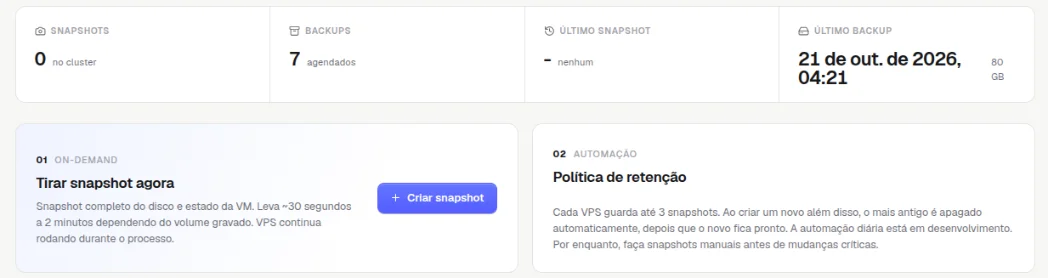
Em Minhas VPS › Gerenciar › Backups & Snapshots, clique em Criar snapshot. Leva de 30 segundos a 2 minutos, e a VPS continua no ar durante o processo.
Antes de uma atualização ou mudança arriscada, abra Minhas VPS › Gerenciar › Backups & Snapshots e clique em Criar snapshot. O snapshot copia o disco e o estado da VPS em 30 segundos a 2 minutos, e a VPS continua rodando enquanto isso.
Antes de começar
- Você precisa de uma VPS ativa na StayCloud e de acesso ao painel em
dash.staycloud.com. - Cada VPS guarda até 3 snapshots. Ao criar o quarto, o mais antigo é apagado sozinho, depois que o novo fica pronto.
Criar o snapshot
- Clique em VPS › Minhas VPS e depois em Gerenciar na VPS.Resultado: abre a Visão geral da VPS.
- Clique na aba Backups & Snapshots.Resultado: aparece o resumo de snapshots e backups e o quadro Tirar snapshot agora.
- Clique em Criar snapshot.Resultado: o snapshot começa a ser criado e, quando termina, aparece em Pontos de restauração on-demand.
Snapshot ou backup?
- Snapshot: você cria na hora, antes de uma mudança. Bom para desfazer uma atualização que deu errado.
- Backup: a StayCloud faz sozinha, todo dia, uma imagem completa da VPS. Os backups aparecem em Backups completos agendados, na mesma aba.
A criação automática de snapshots ainda está em desenvolvimento. Por enquanto, crie um snapshot manual antes de cada mudança importante.
Como saber se deu certo
O snapshot aparece na lista Pontos de restauração on-demand, e o quadro Último snapshot, no topo, mostra a data e a hora em que foi criado.
Se algo der errado
Um snapshot antigo sumiu
Causa: a VPS já tinha 3 snapshots, e o mais antigo foi apagado ao criar o novo. Solução: nada a fazer, é a política de retenção. Se precisar guardar um ponto por mais tempo, conte com os backups diários.
Relacionados
- Como restaurar um backup da sua VPS
- Como reiniciar sua VPS pelo painel
Viu algo errado ou desatualizado?