Como criar uma regra de firewall na sua VPS
Em Minhas VPS › Gerenciar › Firewall, clique em Nova regra, escolha direção, ação, protocolo, porta e origem, e clique em Criar regra. As regras valem com o firewall ativado.
Para liberar ou bloquear tráfego na VPS, abra Minhas VPS › Gerenciar › Firewall, clique em Nova regra, preencha direção, ação, protocolo, porta e origem, e clique em Criar regra. As regras só valem com o firewall ativado.
Antes de começar
- Você precisa de uma VPS ativa na StayCloud e de acesso ao painel em
dash.staycloud.com. - Saiba qual porta quer liberar ou bloquear (por exemplo,
22para SSH,80e443para sites). - Para limitar o acesso a um endereço, tenha o IP de origem em mãos, no formato CIDR (Classless Inter-Domain Routing):
<SEU_IP>/32para um IP só.
Abrir o firewall
- Clique em VPS › Minhas VPS e depois em Gerenciar na VPS.Resultado: abre a Visão geral da VPS.
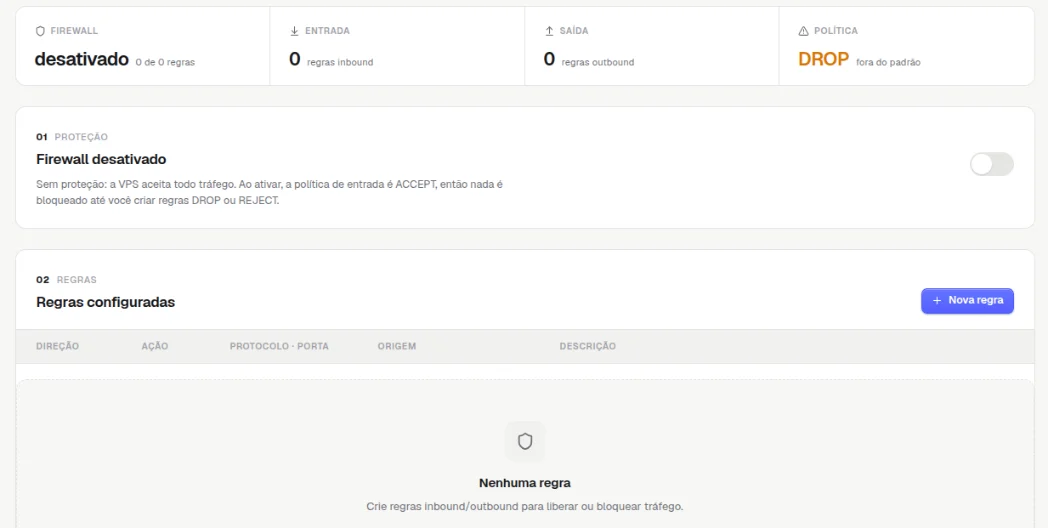
- Clique na aba Firewall.Resultado: aparece o resumo (estado do firewall, regras de entrada e de saída, política) e a lista Regras configuradas.
Criar a regra
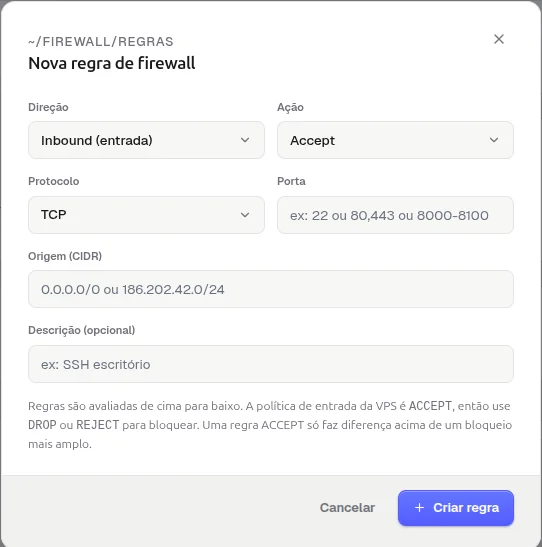
- Clique em Nova regra.Resultado: abre a janela Nova regra de firewall.
- Preencha os campos:
- Direção: Inbound (entrada) para o que chega na VPS, Outbound (saída) para o que sai dela.
- Ação: Accept libera, Drop ou Reject bloqueiam.
- Protocolo: em geral, TCP.
- Porta: uma porta (
22), várias separadas por vírgula (80,443) ou um intervalo (8000-8100). - Origem (CIDR): de onde vem o tráfego.
0.0.0.0/0vale para qualquer endereço. - Descrição: opcional, para você lembrar para que serve a regra.
- Clique em Criar regra.Resultado: a regra entra na lista Regras configuradas.
Ativar o firewall
Se o quadro Proteção mostrar Firewall desativado, clique no interruptor ao lado para ativar. Com o firewall desativado, a VPS aceita todo o tráfego e nenhuma regra é aplicada.
Como as regras funcionam
- As regras são avaliadas de cima para baixo.
- A política de entrada é Accept: tudo entra, a não ser que uma regra Drop ou Reject bloqueie.
- Por isso, uma regra Accept só faz diferença quando fica acima de um bloqueio mais amplo. Exemplo para deixar o SSH aberto só para o seu IP: primeiro Accept na porta
22com origem<SEU_IP>/32; depois Drop na porta22com origem0.0.0.0/0.
Como saber se deu certo
A regra aparece em Regras configuradas, e o contador de Entrada ou Saída no topo aumenta. Para testar um bloqueio, tente acessar a porta a partir de um endereço que deveria ser barrado: a conexão não deve abrir.
Se algo der errado
Perdi o acesso SSH depois de criar uma regra
Causa: uma regra Drop ou Reject na porta 22 bloqueou o seu próprio IP. Solução: entre pelo Console SSH do painel, que não passa pelo firewall de rede, e apague ou corrija a regra na aba Firewall.
A regra não faz efeito
Causa: o firewall está desativado ou há uma regra acima dela que já decide aquele tráfego. Solução: ative o firewall e confira a ordem das regras.
Relacionados
- Como acessar sua VPS pelo Console SSH do painel
- Como reiniciar sua VPS pelo painel
Viu algo errado ou desatualizado?