Como contratar uma VPS nova pelo painel
Em Minhas VPS › Provisionar VPS (ou Loja › VPS), escolha processador, memória, disco, backup e o sistema ou aplicativo, confira o resumo em Sua VPS e clique em Continuar para escolher como pagar.
Para contratar uma VPS, clique em Minhas VPS › Provisionar VPS (ou em Loja › VPS), escolha os recursos, o backup e o sistema ou aplicativo, confira o resumo em Sua VPS e clique em Continuar. Na etapa seguinte, você revisa a configuração e escolhe como pagar.
Antes de começar
- Você precisa de acesso ao painel em
dash.staycloud.com. - Tenha uma ideia dos recursos de que precisa (processador, memória e disco) e do que vai instalar.
- A cobrança pode ser por boleto, Pix ou cartão, sem fidelidade.
Abrir a configuração da VPS
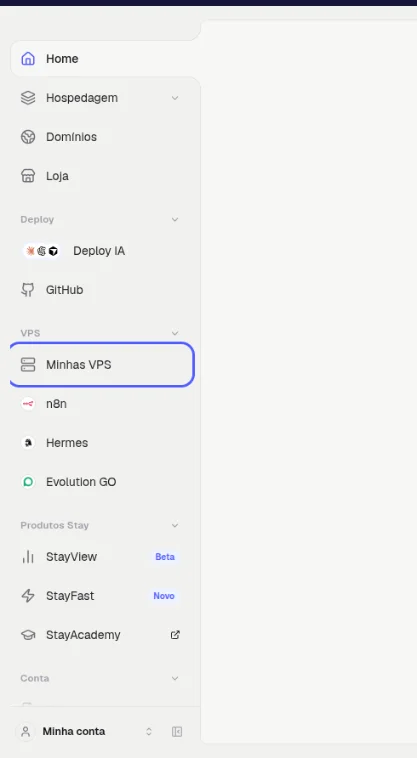
- No menu da esquerda, clique em VPS › Minhas VPS.Resultado: aparece a lista das suas VPS, com o botão Provisionar VPS no topo.
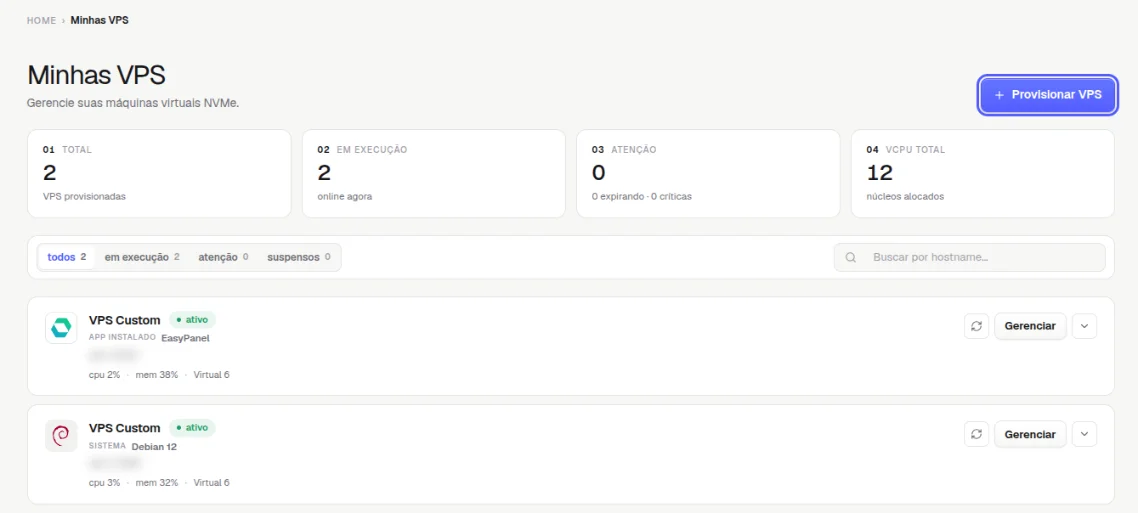
- Clique em Provisionar VPS.Resultado: abre a Loja, na aba VPS, com a tela Configure sua VPS.
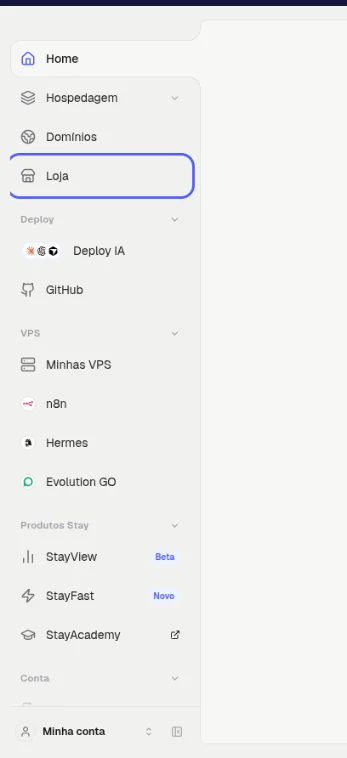
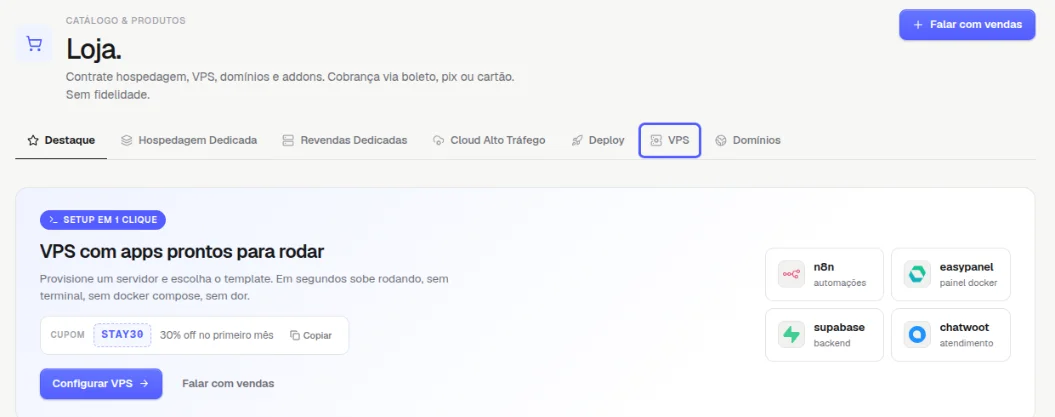
Outro caminho: clique em Loja no menu da esquerda e depois na aba VPS.
Escolher os recursos
- Em Recursos do servidor, arraste as barras de Processador, Memória RAM e Disco NVMe até os valores que você quer.Resultado: o quadro Sua VPS, à direita, mostra a configuração escolhida, e o valor se atualiza.
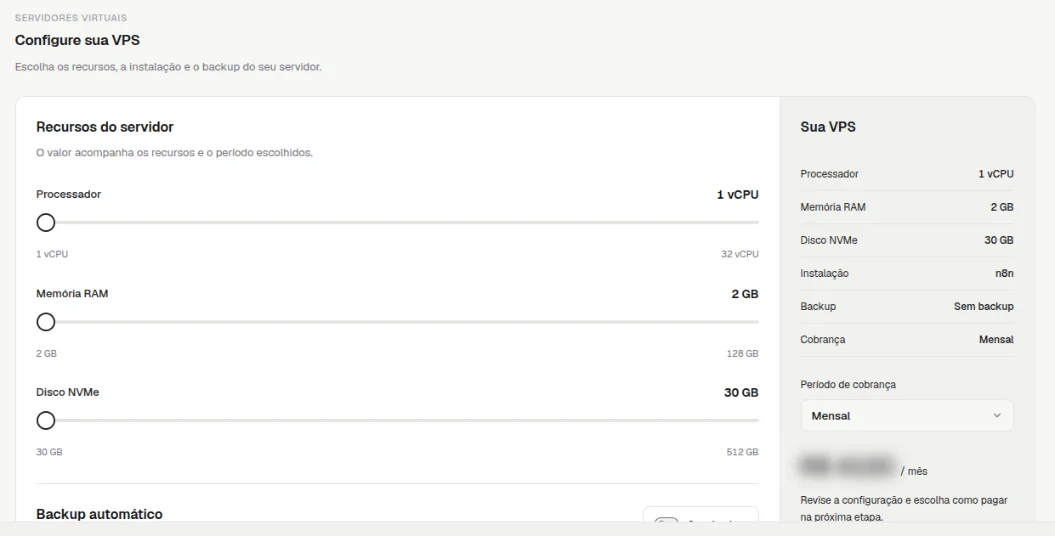
- Em Backup automático, ligue o interruptor se quiser backup.Resultado: o painel mostra quanto o backup soma no período.
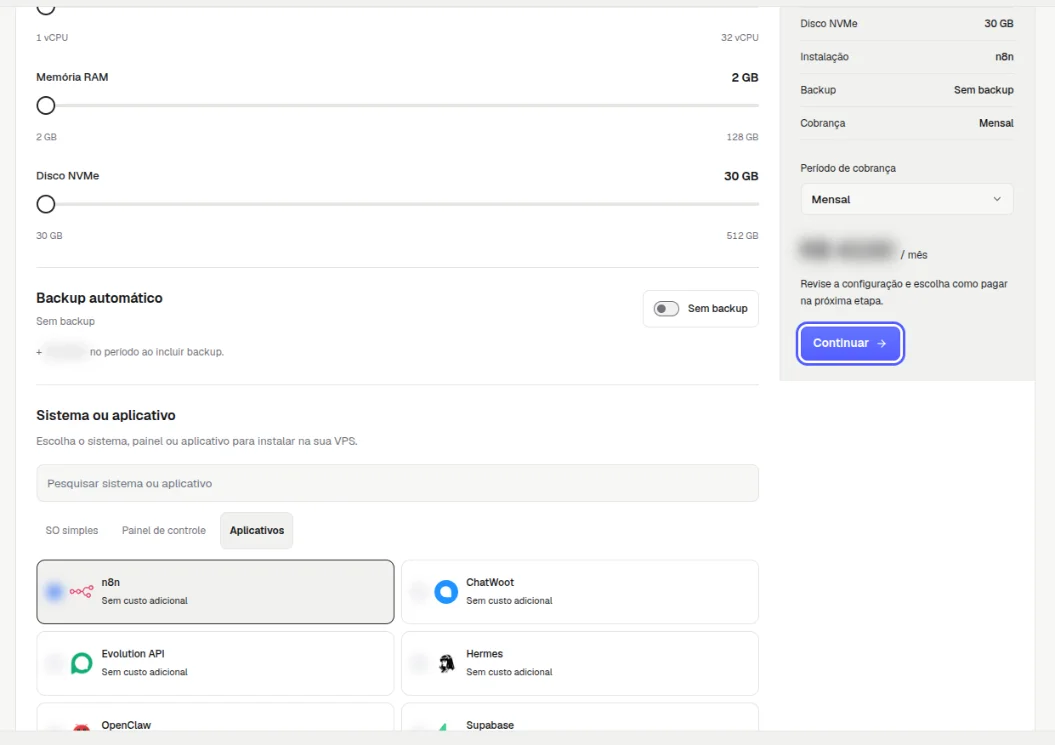
- Em Sistema ou aplicativo, escolha o que instalar: SO simples, Painel de controle ou Aplicativos (como n8n, Chatwoot, Evolution API, Hermes, OpenClaw e Supabase). Use Pesquisar sistema ou aplicativo ou Ver todas para ver a lista completa.Resultado: o item escolhido aparece em Instalação, no quadro Sua VPS.
- Em Período de cobrança, escolha o ciclo.Resultado: o valor do período aparece logo abaixo.
Seguir para o pagamento
- Confira o resumo em Sua VPS: processador, memória, disco, instalação, backup e cobrança.
- Clique em Continuar.Resultado: abre a etapa em que você revisa a configuração e escolhe como pagar.
- Escolha a forma de pagamento e conclua o pedido, conforme o painel pedir.
Como saber se deu certo
Depois da confirmação do pagamento, a VPS nova aparece em Minhas VPS. Quando ela estiver Em execução, clique em Gerenciar para ver os dados de acesso na aba Sistema e, se escolheu um aplicativo, o link e a senha na aba Apps.
Se algo der errado
Não sei quantos recursos escolher
Solução: comece pelo que o app que você vai usar pede (cada app do catálogo mostra a memória que usa) e aumente depois, se precisar, em Plano › Mudar de plano. Se preferir, clique em Falar com vendas no topo da Loja.
Relacionados
- Como contratar um serviço na loja do painel
- Como mudar o plano da VPS pelo painel
- O que é o instalador de aplicações da VPS pelo painel e como ele funciona
Viu algo errado ou desatualizado?