Como reinstalar o sistema operacional da VPS pelo painel
Em Minhas VPS › Gerenciar › Sistema › Zona perigosa, clique em Reinstalar SO, escolha o sistema e confirme. A reinstalação apaga todo o disco, então crie um snapshot antes.
Atenção: este tutorial mexe na segurança da sua VPS. As mudanças descritas aqui são feitas por sua conta e risco. Confira cada passo antes de aplicar e, se puder, crie um snapshot da VPS antes de começar.
Para começar a VPS do zero ou trocar de sistema, abra Minhas VPS › Gerenciar › Sistema e, em Zona perigosa, clique em Reinstalar SO. A reinstalação apaga todo o conteúdo do disco e instala uma imagem limpa do sistema escolhido. Crie um snapshot antes.
Antes de começar
- Você precisa de uma VPS ativa na StayCloud e de acesso ao painel em
dash.staycloud.com. - Tudo o que está no disco será apagado: arquivos, sites, bancos de dados, programas e configurações. Os snapshots permanecem, mas os dados em
/são perdidos. - Crie um snapshot da VPS e copie os arquivos e configurações importantes antes de reinstalar.
Abrir a Zona perigosa
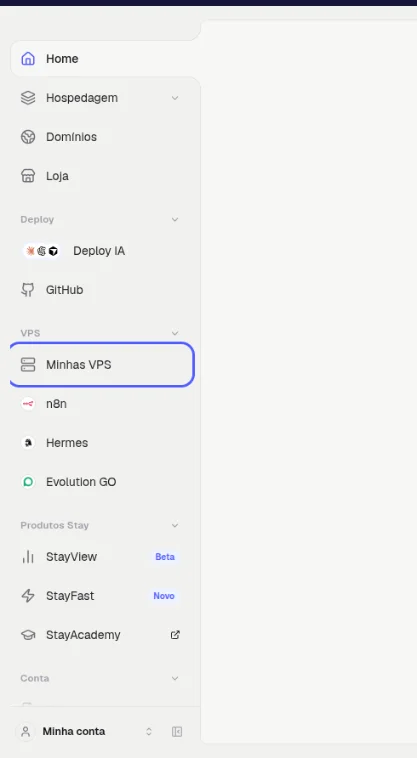
- No menu da esquerda, clique em VPS › Minhas VPS.Resultado: aparece a lista das suas VPS.
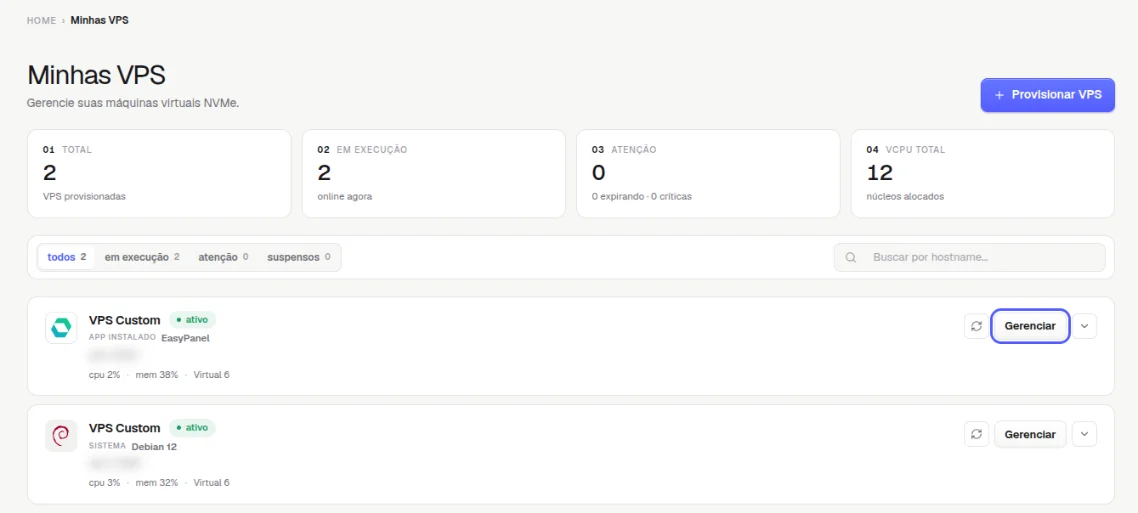
- Clique em Gerenciar na VPS.Resultado: abre a Visão geral da VPS.
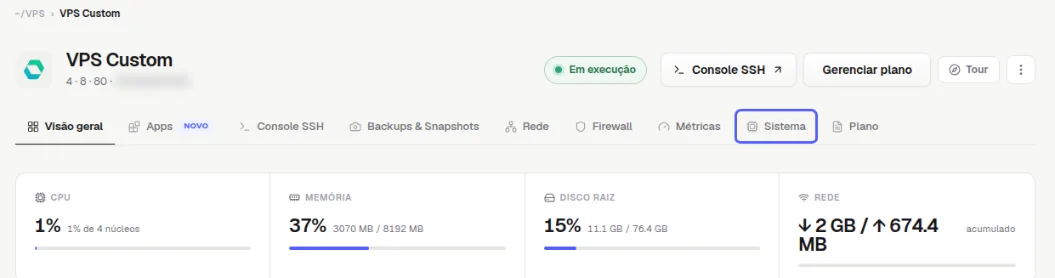
- Clique na aba Sistema.Resultado: aparece o sistema operacional atual (por exemplo,
Ubuntu 24.04), o quadro Acesso SSH e a Zona perigosa.
- Desça até Zona perigosa › Reinstalar sistema operacional.Resultado: aparece o aviso de que a reinstalação apaga o disco, o link tirar um snapshot e o botão Reinstalar SO.

Reinstalar
- Se ainda não criou um snapshot, clique em tirar um snapshot no aviso e espere ele ficar pronto.
- Clique em Reinstalar SO.
- Escolha o sistema operacional e confirme a reinstalação, conforme o painel pedir.Resultado: a VPS é reinstalada com uma imagem limpa. Durante o processo, ela fica fora do ar.
Como saber se deu certo
Quando a reinstalação termina, a VPS volta para Em execução, e a aba Sistema mostra o sistema escolhido. Entre por SSH com os dados do quadro Acesso SSH e confira que o servidor está limpo.
Se algo der errado
Reinstalei e perdi arquivos de que precisava
Causa: a reinstalação apaga o disco. Solução: restaure o snapshot criado antes, ou um backup, na aba Backups & Snapshots.
A VPS não volta para "Em execução"
Causa: a reinstalação ainda pode estar em andamento. Solução: espere alguns minutos e, se continuar, abra um chamado no Suporte.
Relacionados
- Como criar um snapshot da sua VPS pelo painel antes de uma mudança
- Como restaurar um backup da sua VPS pelo painel
- Como redefinir a senha root da VPS pelo painel
Viu algo errado ou desatualizado?