Como redefinir a senha root da VPS pelo painel
Em Minhas VPS › sua VPS › Sistema › Acesso SSH, clique em Redefinir senha e confirme. A nova senha passa a valer para o usuário root no SSH.
Atenção: este tutorial mexe na segurança da sua VPS. As mudanças descritas aqui são feitas por sua conta e risco. Confira cada passo antes de aplicar e, se puder, crie um snapshot da VPS antes de começar.
Esqueceu a senha do root ou quer trocá-la? Abra Minhas VPS › sua VPS › Sistema › Acesso SSH e clique em Redefinir senha. A nova senha passa a valer para entrar na VPS por SSH com o usuário root.
Antes de começar
- Você precisa de uma VPS ativa na StayCloud e de acesso ao painel em
dash.staycloud.com. - Depois da troca, a senha antiga deixa de funcionar. Atualize os lugares onde ela estava guardada (gerenciador de senhas, programas de SSH, automações).
Abrir o quadro Acesso SSH
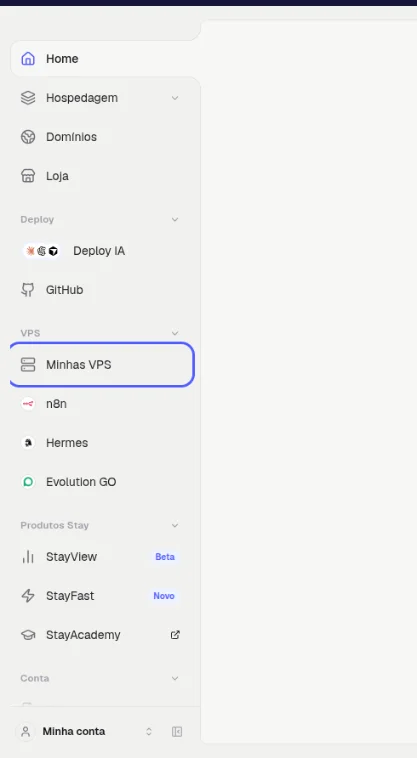
- No menu da esquerda, clique em VPS › Minhas VPS.Resultado: aparece a lista das suas VPS.
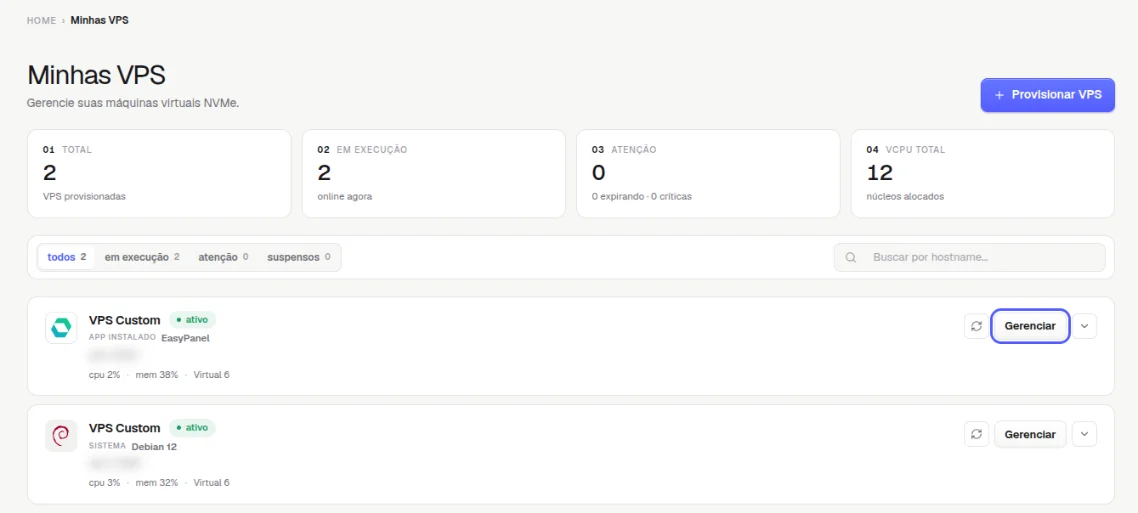
- Clique em Gerenciar na VPS.Resultado: abre a Visão geral da VPS.
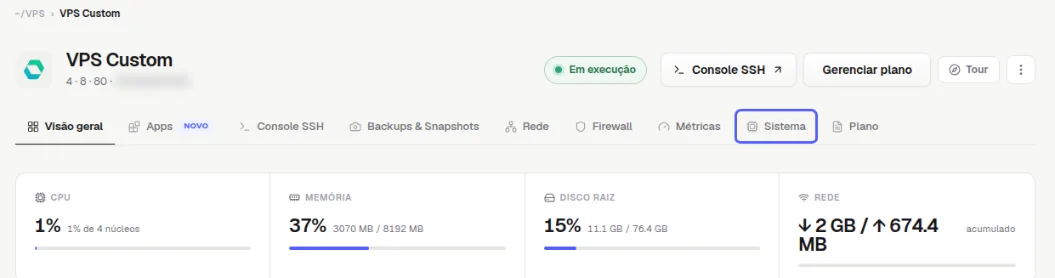
- Clique na aba Sistema.Resultado: aparecem as seções Sistema operacional, Acesso SSH e Zona perigosa.
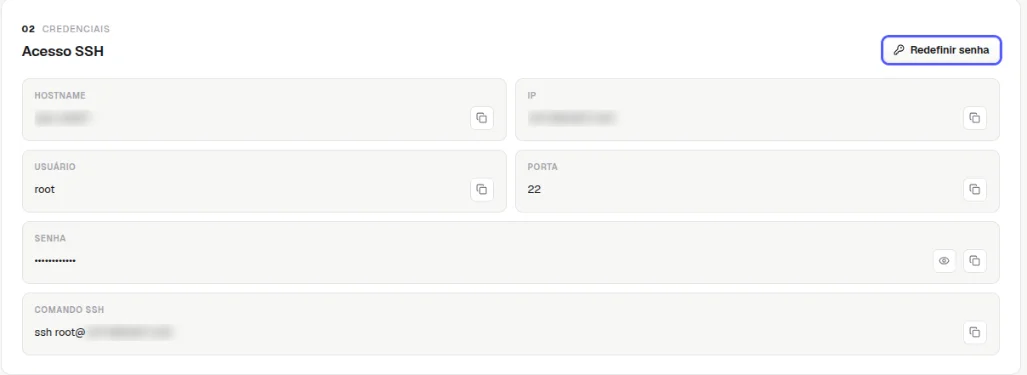
- Desça até Acesso SSH.Resultado: você vê o hostname, o IP, o usuário (
root), a porta (22), a senha escondida (com os botões de mostrar e copiar) e o comando SSH pronto.
Redefinir a senha
- No quadro Acesso SSH, clique em Redefinir senha.
- Confirme a troca, se o painel pedir.Resultado: a VPS recebe uma nova senha para o
root, que aparece no campo Senha do mesmo quadro.
- No campo Senha, clique no ícone de olho para ver a senha, ou no ícone de copiar para levá-la à área de transferência.
- Guarde a nova senha num gerenciador de senhas.
Guarde sempre a senha do root: é por ela que a equipe da StayCloud consegue entrar na VPS quando você pede ajuda.
Como saber se deu certo
Entre na VPS por SSH com o comando do quadro (ssh root@<IP_DA_VPS>) e a nova senha. O terminal deve abrir a sessão sem erro de senha.
Se algo der errado
"Permission denied" ao entrar com a senha nova
Causa: a senha foi digitada errada ou a troca ainda não terminou. Solução: copie a senha pelo botão de copiar, espere um minuto e tente de novo. Se continuar, entre pelo Console SSH do painel e abra um chamado no Suporte.
Relacionados
- Como acessar sua VPS por SSH pelo terminal (Linux, Windows e Mac)
- Como acessar sua VPS pelo Console SSH do painel
- Como acessar a VPS por chave SSH em vez de senha, via SSH
Viu algo errado ou desatualizado?