Como fazer uma mudança na VPS com snapshot de segurança
Crie um snapshot pelo painel, espere ele aparecer na lista, faça a mudança e teste. Se deu certo, siga em frente e exclua o snapshot quando não precisar mais. Se deu errado, restaure e a VPS volta ao ponto anterior.
Para mudar algo na VPS sem medo, abra Minhas VPS › Gerenciar › Backups & Snapshots, crie um snapshot, espere ele aparecer na lista e só então faça a mudança. Se der errado, restaure o snapshot e a VPS volta ao ponto anterior, com cerca de 1 minuto fora do ar.
Antes de começar
- Você precisa de uma VPS ativa na StayCloud e de acesso ao painel em
dash.staycloud.com. - Cada VPS guarda até 3 snapshots. Se a VPS já tem 3, criar outro apaga o mais antigo, e o painel pede a sua confirmação antes.
- Restaurar o snapshot desfaz tudo o que veio depois dele, inclusive o que clientes e visitantes gravaram na VPS nesse intervalo. Faça a mudança num horário de pouco movimento.
Quando vale criar um snapshot
- Antes de atualizar o sistema operacional ou os pacotes da VPS.
- Antes de instalar ou remover programas, como Docker, banco de dados ou servidor web.
- Antes de mexer no firewall (
ufw), no SSH (/etc/ssh/sshd_config) ou em outra configuração que pode trancar o seu acesso. - Antes de atualizar uma aplicação que tem banco de dados.
- Antes de pedir para uma IA, como o Claude Code, fazer mudanças na VPS.
Criar o ponto de volta
- Clique em VPS › Minhas VPS e depois em Gerenciar na VPS.Resultado: abre a Visão geral da VPS.
- Clique na aba Backups & Snapshots.Resultado: aparece o quadro Tirar snapshot agora.
- Clique em Criar snapshot, dê um nome que explique o motivo, como
antes-da-atualizacao, e clique em Criar snapshot, no fim da janela.Resultado: o botão muda para Criando snapshot..., e a janela fecha sozinha quando termina.
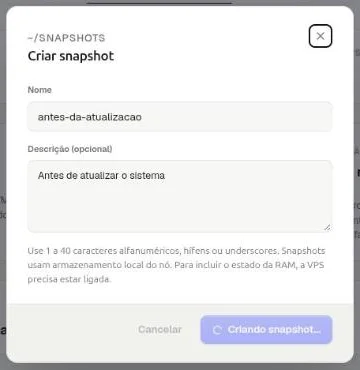
- Confira se o snapshot apareceu em Pontos de restauração on-demand.Resultado: o ponto de volta está pronto. Isso leva de 30 segundos a 2 minutos.

Comece a mudança só depois do passo 4. O passo a passo completo está em Como criar um snapshot da sua VPS pelo painel antes de uma mudança.
Fazer a mudança e testar
- Faça a mudança planejada, uma de cada vez.Resultado: se algo quebrar, você sabe o que causou.
- Abra o seu site ou a sua aplicação e teste o que é mais importante, como login, formulários e pagamento.Resultado: você sabe se o que os seus usuários fazem continua funcionando.
- Abra uma nova conexão SSH com a VPS, sem fechar a que já está aberta.Resultado: você confirma que não perdeu o acesso. Esse teste é o mais importante depois de mexer no SSH ou no firewall.
- Se a mudança pede reinicialização, reinicie a VPS pelo painel e teste de novo.Resultado: você confirma que tudo volta a funcionar sozinho depois de reiniciar.
Se deu certo
- Deixe o snapshot guardado por um tempo, enquanto a VPS roda normalmente.Resultado: você ainda pode voltar, caso apareça um problema nas horas seguintes.
- Quando tiver segurança, clique no ícone de lixeira na linha do snapshot, digite o nome dele e clique em Excluir snapshot.Resultado: a VPS fica com uma vaga livre para o próximo snapshot. Veja Como excluir um snapshot da sua VPS pelo painel.
Lembre que, quanto mais tempo passa, mais dados você perde ao restaurar um snapshot antigo.
Se deu errado
- Se a VPS recebeu dados novos desde o snapshot, copie o que for importante para fora dela.Resultado: esses dados não se perdem na restauração.
- Em Pontos de restauração on-demand, clique em Restaurar na linha do snapshot, digite
restaurare clique em Restaurar snapshot.Resultado: aparece o aviso Rollback iniciado, e a VPS reinicia. Ela fica cerca de 1 minuto fora do ar.
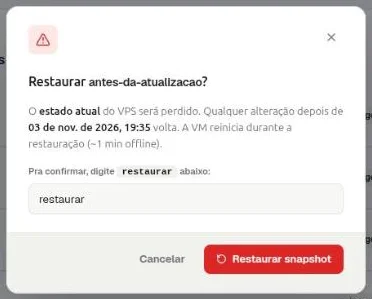
- Teste o site e o acesso SSH.Resultado: tudo volta a funcionar como antes da mudança. Veja Como restaurar um snapshot da sua VPS pelo painel.
Como saber se deu certo
Depois da mudança, o site ou a aplicação responde, uma nova conexão SSH entra normalmente e a VPS continua com o selo Em execução. Se você restaurou, a mudança desfeita não aparece mais.
Se algo der errado
Fui trancado para fora do SSH depois da mudança
Causa: a mudança no firewall ou no SSH bloqueou o seu acesso. Solução: restaure o snapshot pelo painel, que não depende do SSH. Veja também SSH dá "Connection refused" ou "Connection timed out" na VPS: o que fazer.
Comecei a mudança antes de o snapshot ficar pronto
Causa: o snapshot ainda não estava na lista. Solução: pare a mudança, confira se ele apareceu em Pontos de restauração on-demand e veja a data dele. Se ele não apareceu, não conte com esse ponto de volta.
Relacionados
- Como criar um snapshot da sua VPS pelo painel antes de uma mudança
- Como restaurar um snapshot da sua VPS pelo painel
- Como excluir um snapshot da sua VPS pelo painel
- Como atualizar o sistema da VPS via SSH
- Snapshot ou backup da VPS: qual a diferença e quando usar cada um
Viu algo errado ou desatualizado?