Como ver as credenciais de uma aplicação instalada na VPS pelo painel
Em Minhas VPS › Gerenciar › Apps, clique em Ver credenciais no app instalado. O painel mostra o login criado na instalação, e a senha fica visível por 10 segundos.
Atenção: este tutorial mexe na segurança da sua VPS. As mudanças descritas aqui são feitas por sua conta e risco. Confira cada passo antes de aplicar e, se puder, crie um snapshot da VPS antes de começar.
Para ver o usuário e a senha de um app instalado pelo painel, abra Minhas VPS › Gerenciar › Apps e clique em Ver credenciais. O painel mostra o login criado na instalação, e a senha fica visível por 10 segundos depois de revelada.
Antes de começar
- Você precisa de uma VPS ativa na StayCloud, com um app instalado pela aba Apps, ou com o EasyPanel, se a VPS foi provisionada com ele.
- O EasyPanel não é um app do instalador: é um gerenciador de aplicações e, quando está presente, desativa o catálogo do instalador. Veja "Como funciona o provisionamento da VPS na StayCloud (instalador do painel, EasyPanel ou sistema limpo)".
- Veja as credenciais num lugar reservado: elas dão acesso total ao app.
Abrir a aba Apps
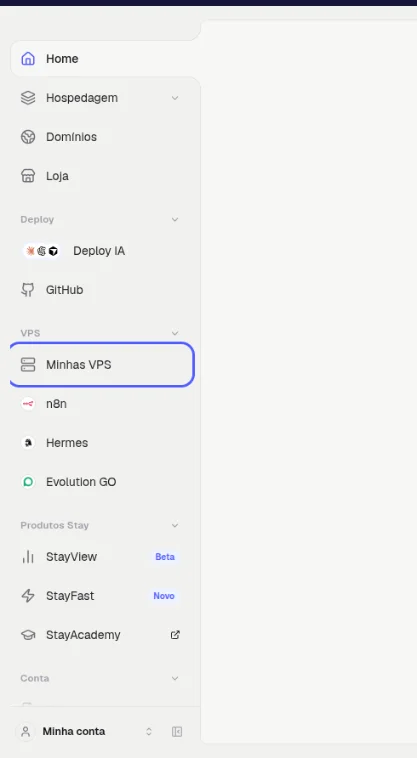
- No menu da esquerda, clique em VPS › Minhas VPS.Resultado: aparece a lista das suas VPS.
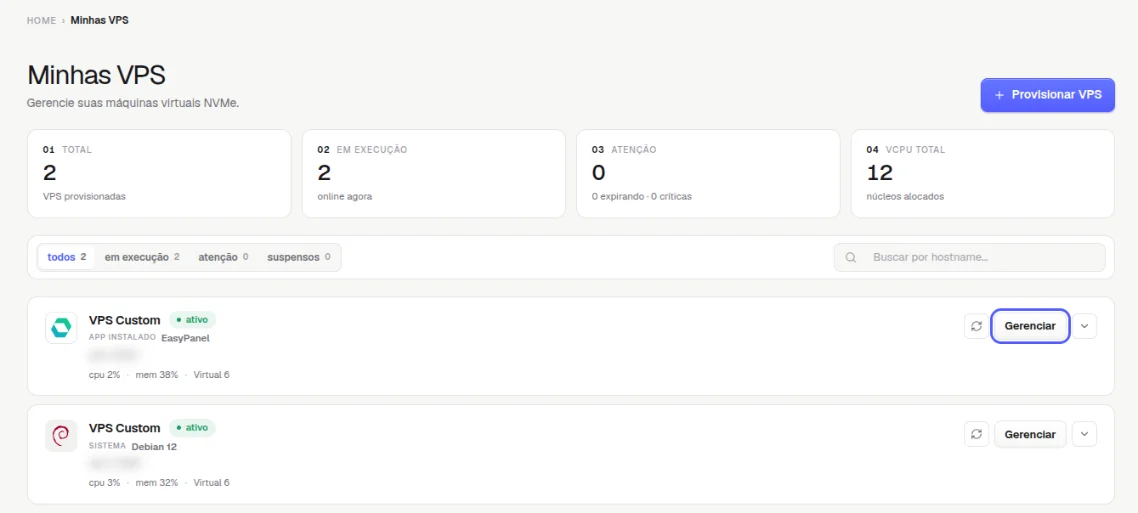
- Clique em Gerenciar na VPS do app.Resultado: abre a Visão geral da VPS.
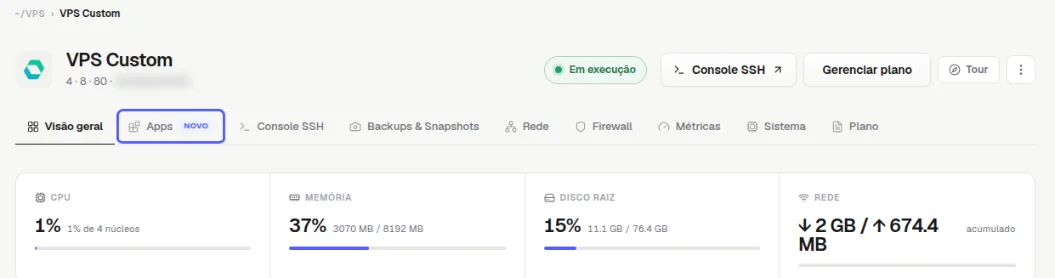
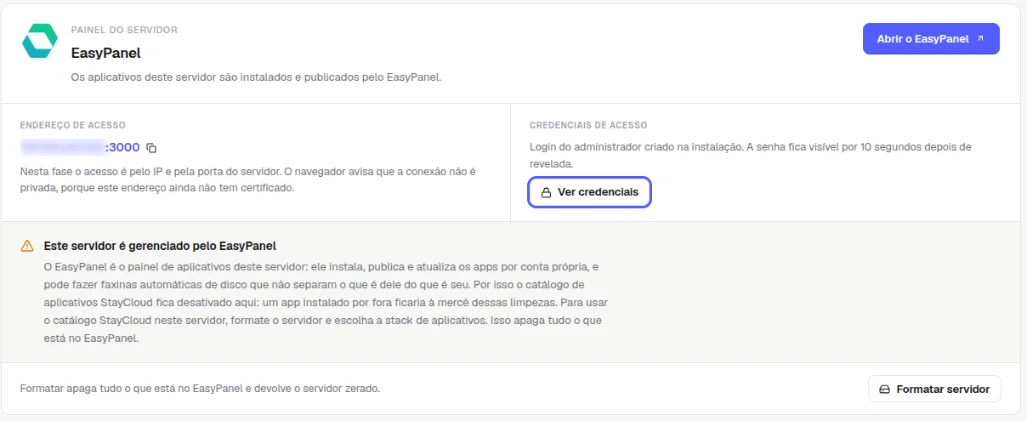
- Clique na aba Apps.Resultado: aparece o quadro do app instalado, com o Endereço de acesso e as Credenciais de acesso.
Ver as credenciais
- No quadro do app, em Credenciais de acesso, clique em Ver credenciais.Resultado: o painel mostra o login do administrador criado na instalação. A senha fica visível por 10 segundos.
- Copie o usuário e a senha para um gerenciador de senhas.
- Para entrar no app, abra o Endereço de acesso mostrado no mesmo quadro (ou clique no botão de abrir, como Abrir o EasyPanel, numa VPS com EasyPanel).Resultado: abre a tela de login no navegador.
Enquanto o app é acessado pelo IP e pela porta do servidor, o navegador pode avisar que a conexão não é privada, porque o endereço ainda não tem certificado. É esperado nessa fase.
Como saber se deu certo
Você entra no app com o usuário e a senha mostrados em Ver credenciais.
Se algo der errado
A senha sumiu antes de eu copiar
Causa: a senha fica visível só por 10 segundos. Solução: clique em Ver credenciais de novo.
Troquei a senha dentro do app e a do painel não funciona mais
Causa: o painel mostra a senha criada na instalação. Se você mudou a senha dentro do app, vale a nova. Solução: use a senha nova ou a recuperação de senha do próprio app.
Relacionados
- Como funciona o provisionamento da VPS na StayCloud (instalador do painel, EasyPanel ou sistema limpo)
- Como instalar uma aplicação na VPS pelo painel
Viu algo errado ou desatualizado?