Como acessar sua VPS pelo Console SSH do painel
O Console SSH do painel é para emergências, como quando o SSH pelo terminal não conecta. Abra Minhas VPS › Gerenciar › Console SSH e digite a senha root. No dia a dia, o jeito indicado é o terminal do seu computador.
O Console SSH do painel abre o terminal da VPS no navegador. Ele é para emergências: quando o SSH pelo terminal do seu computador não conecta, por exemplo depois de uma regra de firewall errada. Para usar, abra Minhas VPS › Gerenciar › Console SSH e digite a senha root.
Antes de começar
- Não é o jeito indicado para o dia a dia. Para trabalhar na VPS, use o terminal do seu computador, que é mais rápido, permite copiar e colar com facilidade e não depende do painel. Veja o passo a passo em "Como acessar sua VPS por SSH pelo terminal (Linux, Windows e Mac)".
- Você precisa de uma VPS ativa na StayCloud e de acesso ao painel em
dash.staycloud.com. - Tenha a senha root da VPS. Se ela está registrada no painel, dá para colar com um clique.
Quando usar o Console SSH do painel
- O SSH pelo terminal não conecta (
Connection timed outouConnection refused) e você precisa entrar na VPS para descobrir o motivo. - Uma regra de firewall bloqueou a porta
22: o console não passa pela rede da VPS e continua funcionando. - Você está num computador sem terminal disponível e precisa de um acesso rápido.
Abrir o console
- No menu da esquerda, clique em VPS › Minhas VPS e depois em Gerenciar na VPS.Resultado: abre a Visão geral da VPS.
- Clique na aba Console SSH.Resultado: o terminal abre no navegador, mostra
iniciando sessãoe, em seguida, o pedido de login comrootjá preenchido. - Digite a senha root e aperte Enter. Se a senha está registrada no painel, clique em Colar senha.Resultado: aparece o prompt da VPS, pronto para receber comandos.
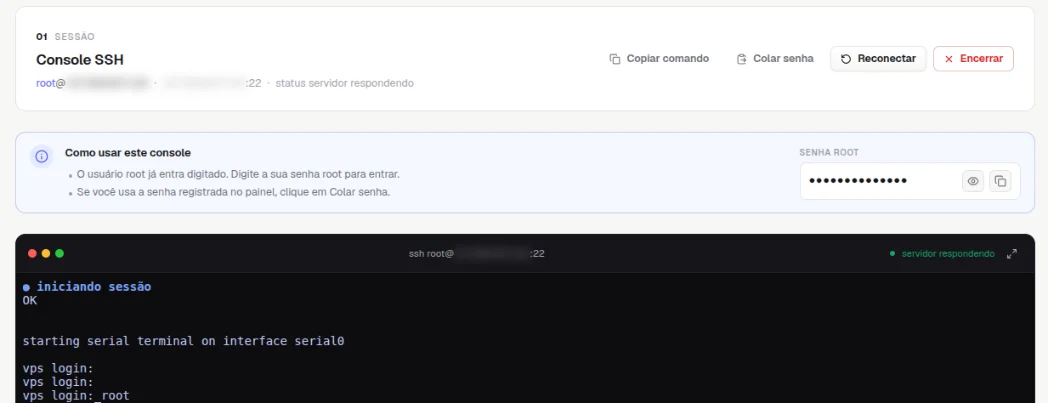
A senha não aparece enquanto você digita. Isso é normal no terminal.
Botões do console
- Copiar comando: copia o comando
ssh root@<IP_DA_VPS>, para acessar pelo terminal do seu computador, que é o jeito indicado. - Colar senha: cola no terminal a senha root registrada no painel.
- Reconectar: abre a sessão de novo, se a conexão cair.
- Encerrar: fecha a sessão do console. Encerre quando terminar.
Como saber se deu certo
Depois da senha, o terminal mostra o prompt da VPS (algo como root@vps:~#) e responde aos comandos. Teste com uptime, que mostra há quanto tempo a VPS está ligada.
Se algo der errado
"Login incorrect"
Causa: a senha root digitada não confere. Solução: digite de novo com atenção a maiúsculas e minúsculas, ou use Colar senha se ela estiver registrada no painel. Se não souber a senha, fale com o Suporte.
O console fica parado em "iniciando sessão"
Causa: a VPS pode estar desligada ou reiniciando. Solução: confira se o selo no topo mostra Em execução e clique em Reconectar.
Relacionados
- Como acessar sua VPS por SSH pelo terminal (Linux, Windows e Mac)
- Como criar uma regra de firewall na sua VPS
- Como reiniciar sua VPS pelo painel
Viu algo errado ou desatualizado?