Como acessar sua VPS por SSH pelo terminal (Linux, Windows e Mac)
Abra o terminal do seu computador e rode ssh root@<IP_DA_VPS>. Funciona igual no Linux, no Mac e no Windows 10 ou 11, sem instalar nada, e é o jeito indicado de acessar a VPS.
O jeito indicado de acessar a VPS é pelo terminal do seu próprio computador, com o comando ssh root@<IP_DA_VPS>. Funciona igual no Linux, no Mac e no Windows 10 ou 11, sem instalar nada. O Console SSH do painel serve para emergências, quando o acesso pelo terminal não funciona.
Antes de começar
- Uma VPS ativa na StayCloud.
- O IP da VPS e a senha root. O IP fica no painel, em Minhas VPS › Gerenciar › Console SSH, na seção Detalhes.
- No Windows, Windows 10 ou 11. O comando
sshjá vem no sistema.
Pegar os dados de acesso no painel
- No painel, clique em VPS › Minhas VPS e depois em Gerenciar na VPS.
- Clique na aba Console SSH e desça até Detalhes.Resultado: aparecem o Usuário (
root), o Host (o IP da VPS), a Porta (22) e o Comando rápido, que você pode copiar com um clique.
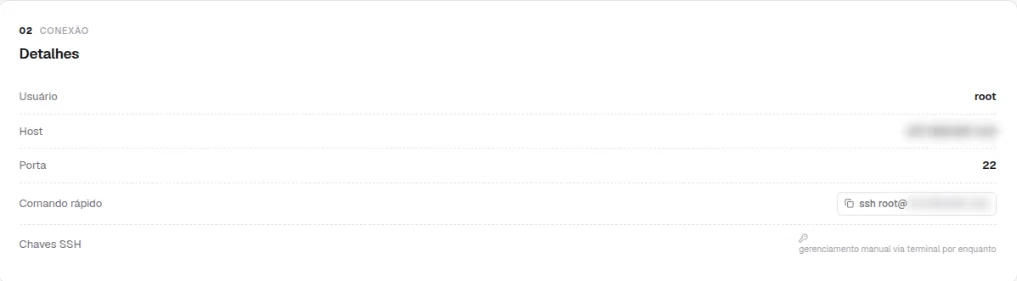
Abrir o terminal
- Linux: abra o aplicativo Terminal. No Ubuntu e em várias outras distribuições, o atalho é
Ctrl+Alt+T. - Mac: abra Aplicativos › Utilitários › Terminal, ou aperte
Cmd+Espaço, digiteTerminale aperteEnter. - Windows 10 ou 11: clique no menu Iniciar, digite
PowerShell(ouTerminal, no Windows 11) e abra o aplicativo.
Conectar na VPS
O comando é o mesmo nos três sistemas.
- Digite o comando, trocando
<IP_DA_VPS>pelo IP da sua VPS, e aperteEnter:
Resultado: na primeira vez, o terminal pergunta se você confia no servidor.ssh root@<IP_DA_VPS> - Na primeira conexão, aparece uma mensagem como esta:
DigiteThe authenticity of host '<IP_DA_VPS>' can't be established. Are you sure you want to continue connecting (yes/no/[fingerprint])?yese aperteEnter.Resultado: o terminal pede a senha (password:). - Digite a senha root e aperte
Enter. A senha não aparece enquanto você digita: isso é normal.Resultado: aparece o prompt da VPS, algo comoroot@vps:~#, pronto para receber comandos.
Se a sua VPS usa outra porta para o SSH, informe com -p:
ssh -p <PORTA> root@<IP_DA_VPS>
Para sair da VPS e voltar ao seu computador, digite exit.
Como saber se deu certo
O terminal mostra o prompt da VPS e responde aos comandos. Teste com:
hostname
O resultado deve ser o nome da sua VPS, e não o do seu computador.
Se algo der errado
"Permission denied, please try again."
Causa: a senha não confere. Solução: digite de novo com atenção a maiúsculas e minúsculas. Se não souber a senha root, fale com o Suporte em Suporte › Abrir chamado.
"Connection timed out" ou "Connection refused"
Causa: a VPS está desligada ou reiniciando, o IP está errado, ou uma regra do firewall da VPS está bloqueando a porta 22. Solução: confira no painel se a VPS está Em execução e se o IP é o mesmo de Detalhes. Se tiver mexido no firewall, entre pelo Console SSH do painel e revise as regras.
"WARNING: REMOTE HOST IDENTIFICATION HAS CHANGED!"
Causa: a VPS foi reinstalada ou o IP passou a ser de outra máquina, e o seu computador guardou a identificação antiga. Solução: se você reinstalou a VPS, apague a identificação antiga e conecte de novo:
ssh-keygen -R <IP_DA_VPS>
Se você não mexeu na VPS, não continue: fale com o Suporte antes.
"ssh" não é reconhecido como um comando, no Windows
Causa: o cliente OpenSSH (Open Secure Shell) está desativado no Windows. Solução: ative o Cliente OpenSSH nos recursos opcionais do Windows e abra o PowerShell de novo. No Windows 11, o caminho é Configurações › Sistema › Recursos opcionais; no Windows 10, Configurações › Aplicativos › Recursos opcionais.
Relacionados
- Como acessar sua VPS pelo Console SSH do painel
- Como criar uma regra de firewall na sua VPS
- Como reiniciar sua VPS pelo painel
Viu algo errado ou desatualizado?