Snapshot da VPS não aparece ou não restaura: o que fazer
As causas mais comuns são o snapshot ainda em criação, o limite de 3 por VPS, um nome fora da regra e falhas momentâneas de conexão com o servidor. Comece recarregando a página e conferindo a lista de snapshots.
Quando o snapshot não aparece ou não restaura, as causas mais comuns são: o snapshot ainda está sendo criado, o limite de 3 por VPS apagou o mais antigo, o nome está fora da regra ou houve uma falha momentânea de conexão com o servidor. Comece recarregando a página e conferindo a lista em Minhas VPS › Gerenciar › Backups & Snapshots.
Sintomas
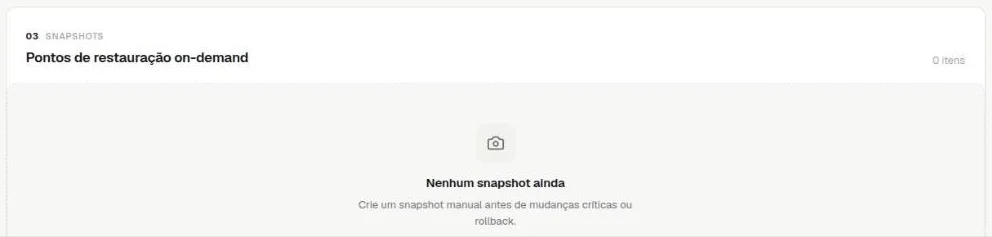
- A lista Pontos de restauração on-demand mostra
Nenhum snapshot ainda, mesmo depois de criar um. - Um snapshot que existia não está mais na lista.
- Um snapshot excluído continua na lista.
- Aparece
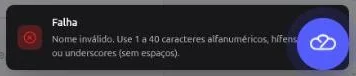
Nome inválido. Use 1 a 40 caracteres alfanuméricos, hífens ou underscores (sem espaços). - Aparece
Falha ao carregar snapshots/backups. Recarregue a página. - Aparece
Não foi possível listar snapshots. Tente recarregar a página. - Aparece
Falha ao restaurarouSem conexão com o servidor. - Aparece
Restore não pôde ser acompanhado. - A VPS não volta para Em execução depois de restaurar.
Causa 1: o snapshot ainda está sendo criado
Como confirmar: a janela Criar snapshot ainda mostra Criando snapshot..., ou você acabou de criar o snapshot.
Como resolver: espere até 2 minutos e recarregue a página. O tempo depende do volume de dados gravados no disco, então uma VPS com muitos dados pode levar um pouco mais. Não comece a mudança antes de o snapshot aparecer na lista.
Causa 2: o limite de 3 snapshots apagou o mais antigo
Como confirmar: veja o número de Snapshots no topo da aba. Se a VPS tem 3 e o snapshot que você procura era o mais antigo, ele foi apagado quando um novo ficou pronto.
Como resolver: o snapshot apagado não volta. Se você contratou o adicional de backup, procure um backup de uma data próxima em Backups completos agendados. Para escolher o que sai da próxima vez, veja "Como excluir um snapshot da sua VPS pelo painel".
Causa 3: o nome está fora da regra
Como confirmar: aparece o aviso Falha com a mensagem Nome inválido. Use 1 a 40 caracteres alfanuméricos, hífens ou underscores (sem espaços). Isso acontece com espaço, acento ou símbolo no nome, ou com mais de 40 caracteres.
Como resolver: a janela continua aberta. Troque o nome por um como antes-da-atualizacao e clique de novo em Criar snapshot. O motivo por extenso pode ir no campo Descrição (opcional), que aceita espaços e acentos.
Causa 4: a lista ainda não atualizou depois de excluir
Como confirmar: o aviso Snapshot removido apareceu, mas o snapshot continua na lista.
Como resolver: espere alguns segundos e recarregue a página. Não tente excluir de novo.
Causa 5: a lista não carregou
Como confirmar: aparece Falha ao carregar snapshots/backups. Recarregue a página. ou Não foi possível listar snapshots. Tente recarregar a página.
Como resolver: recarregue a página. Se a mensagem continuar, saia do painel, entre de novo e tente mais uma vez. A falha na lista não quer dizer que os snapshots foram apagados.
Causa 6: falha ao pedir a restauração
Como confirmar: aparece Falha ao restaurar, com a orientação para tentar de novo em alguns instantes, ou Sem conexão com o servidor.
Como resolver: espere alguns instantes, confira a sua conexão com a internet e tente de novo. Veja "Como restaurar um snapshot da sua VPS pelo painel".
Causa 7: a restauração começou, mas o painel não conseguiu acompanhar
Como confirmar: aparece Restore não pôde ser acompanhado, com a mensagem O servidor não retornou o identificador da tarefa. Recarregue a página em alguns instantes.
Como resolver: não repita o pedido na hora. Espere alguns minutos, recarregue a página e veja se a VPS está Em execução e se os dados voltaram ao ponto escolhido.
Causa 8: a VPS demora para voltar depois de restaurar
Como confirmar: o selo no topo da página não mostra Em execução depois da restauração.
Como resolver: a restauração de um snapshot deixa a VPS cerca de 1 minuto fora do ar. Espere alguns minutos e recarregue a página. Se a VPS estiver em execução e o site fora do ar, veja "Como ver e gerenciar serviços na VPS via SSH".
Quando chamar o Suporte
O suporte da StayCloud cuida da infraestrutura da VPS, não das aplicações instaladas nela; veja "Perguntas frequentes sobre o que o suporte da StayCloud faz". Abra um chamado em Suporte › Abrir chamado se a lista não carregar depois de recarregar a página e entrar de novo, se a restauração falhar mais de uma vez ou se a VPS não voltar para Em execução depois de alguns minutos. Informe o nome da VPS, o nome do snapshot, o horário e a mensagem exata que apareceu.
Relacionados
- Como criar um snapshot da sua VPS pelo painel antes de uma mudança
- Como restaurar um snapshot da sua VPS pelo painel
- Como excluir um snapshot da sua VPS pelo painel
- Snapshot ou backup da VPS: qual a diferença e quando usar cada um
- Como restaurar um backup da sua VPS pelo painel
- Perguntas frequentes sobre o que o suporte da StayCloud faz
Viu algo errado ou desatualizado?