Como instalar uma aplicação na VPS pelo painel
Em Minhas VPS › Gerenciar › Apps, marque os apps no catálogo (ou escolha uma combinação), clique em Revisar opções de instalação e confirme. O painel instala tudo e mostra o link e a senha na aba Apps.
Para instalar um programa na VPS sem digitar comandos, abra Minhas VPS › Gerenciar › Apps, marque os apps que quer no catálogo (ou escolha uma combinação pronta), clique em Revisar opções de instalação e confirme. Quando termina, o link e a senha de cada app aparecem na própria aba Apps.
Antes de começar
- Você precisa de uma VPS ativa na StayCloud e de acesso ao painel em
dash.staycloud.com. - Confira se a VPS tem memória livre para os apps: cada card mostra quanto o app usa.
- Se a VPS não foi criada com o instalador, instalar apaga o disco. O painel avisa antes. Nesse caso, crie um snapshot ou um backup antes de começar.
Abrir a aba Apps
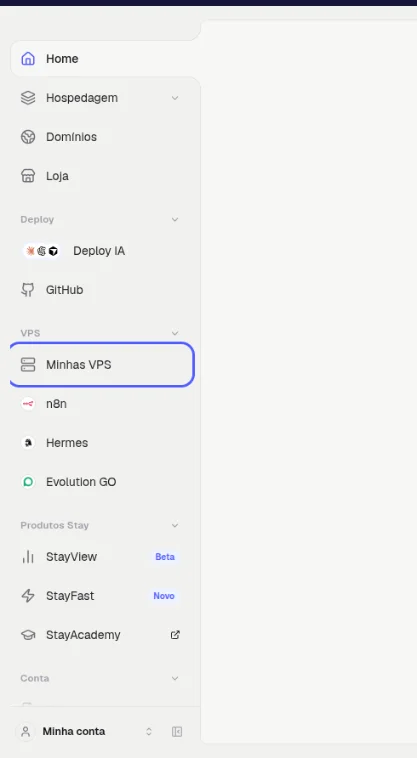
- No menu da esquerda, clique em VPS › Minhas VPS.Resultado: aparece a lista das suas VPS.
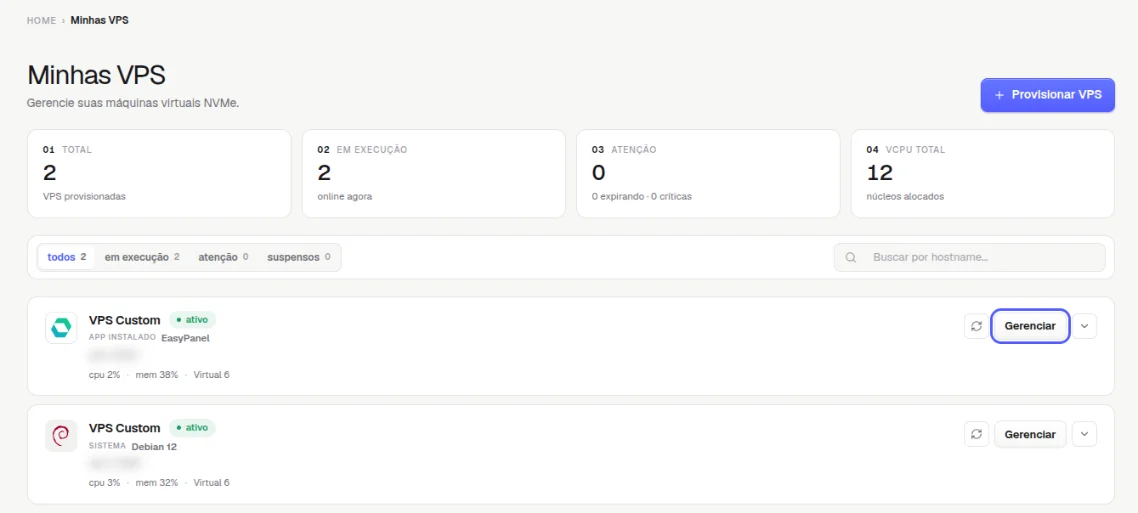
- Clique em Gerenciar na VPS onde quer instalar.Resultado: abre a Visão geral da VPS.
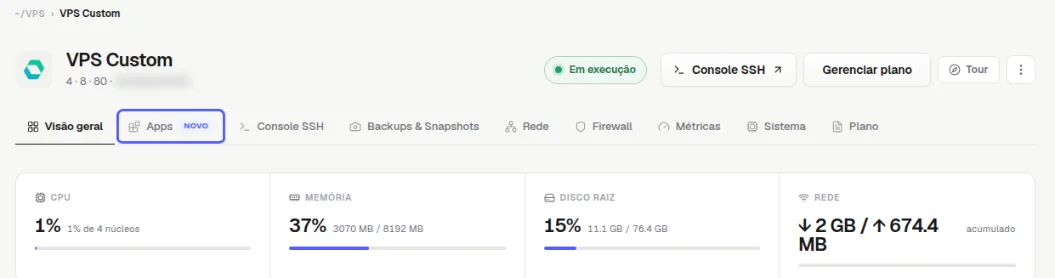
- Clique na aba Apps.Resultado: aparece o instalador, com as etapas no topo e o uso de memória e disco da VPS.

Escolher os apps
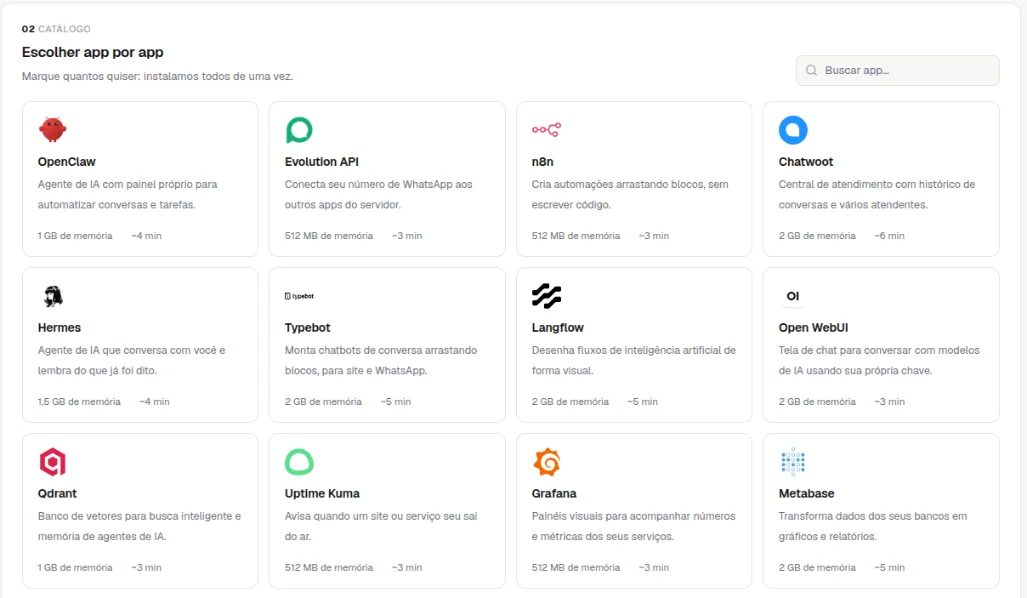
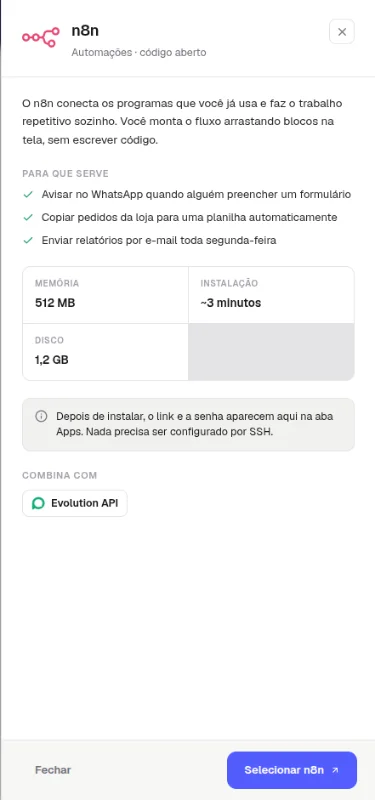
- Em Escolher app por app, clique no card do app que você quer (por exemplo, n8n).Resultado: abre uma janela com os detalhes do app: para que serve, memória, disco, tempo de instalação e com quais apps ele combina.
- Clique em Selecionar (no exemplo, Selecionar n8n).Resultado: o card fica marcado e aparece, no rodapé, uma barra com o número de apps selecionados, a memória somada, se cabe no seu plano e o tempo estimado.
- Repita para outros apps, se quiser instalar mais de um.Resultado: a barra do rodapé soma os apps escolhidos. Para desfazer, clique em Limpar.

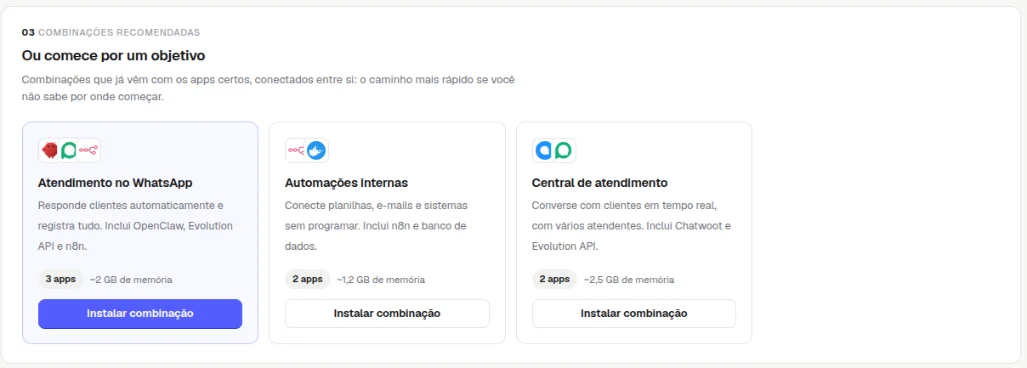
Prefere um conjunto pronto? Desça até Ou comece por um objetivo e clique em Instalar combinação na combinação que faz sentido para você (por exemplo, Atendimento no WhatsApp).
Revisar e confirmar
- Na barra do rodapé, clique em Revisar opções de instalação.Resultado: abre a tela Antes de instalar. Até aqui, nenhuma alteração foi feita.
- Leia o resumo. Se a VPS ainda não estiver preparada para o instalador, a tela mostra A instalação direta não está disponível neste servidor, com a lista do que é preservado (IP e domínios apontados, plano e vencimento, backups já criados) e do que é apagado (arquivos e programas, bancos de dados e sites, configurações feitas por SSH, chaves e snapshots do disco).Resultado: você vê também quais apps serão instalados e o tempo total estimado.
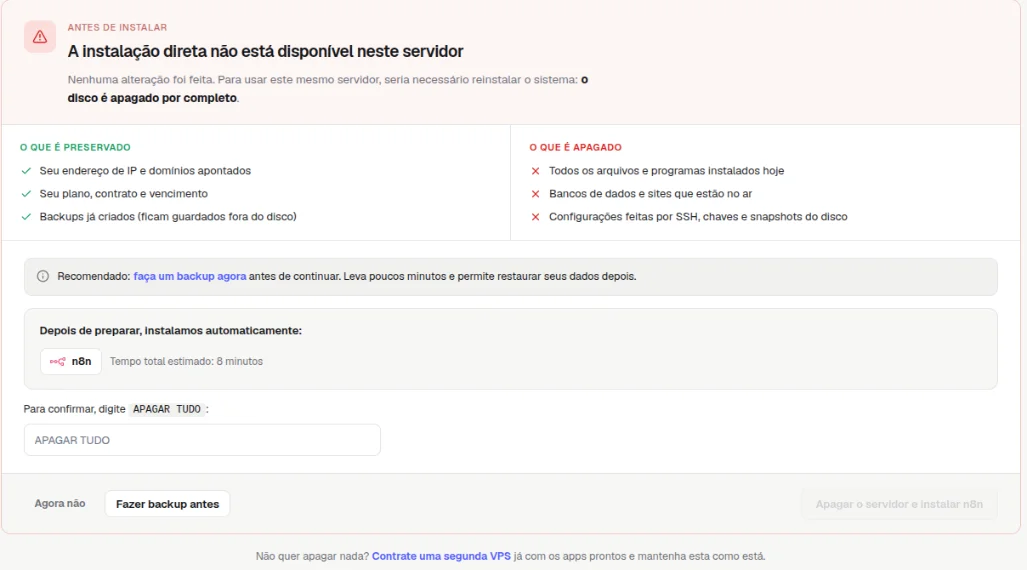
- Se quiser um ponto de volta, clique em Fazer backup antes. Para desistir, clique em Agora não.
- Para seguir, digite
APAGAR TUDOno campo de confirmação (quando o painel pedir) e clique no botão de instalar (por exemplo, Apagar o servidor e instalar n8n).Resultado: o painel prepara o servidor e instala os apps.
Não quer apagar nada? Contrate uma segunda VPS já com os apps prontos e mantenha a atual como está.
Como saber se deu certo
Quando a instalação termina, a aba Apps passa a mostrar o app instalado, com o endereço de acesso e o botão Ver credenciais. Abra o endereço no navegador e entre com o login mostrado.
Se algo der errado
O painel diz que a seleção não cabe no plano
Causa: a soma da memória dos apps passa do que a VPS tem. Solução: tire algum app da seleção ou aumente o plano em Plano › Mudar de plano.
O catálogo aparece desativado
Causa: a VPS é gerenciada por outro painel de aplicações, como o EasyPanel. Solução: use esse painel para instalar, ou formate o servidor pela aba Apps para passar a usar o catálogo da StayCloud (isso apaga tudo).
Relacionados
- O que é o instalador de aplicações da VPS pelo painel e como ele funciona
- Como ver as credenciais de uma aplicação instalada pelo painel
- Como criar um snapshot da sua VPS pelo painel antes de uma mudança
Viu algo errado ou desatualizado?