Como mudar o plano da VPS pelo painel
Em Minhas VPS › Gerenciar › Plano (ou no botão Gerenciar plano), clique em Mudar de plano para trocar por um plano maior ou menor. O valor proporcional aparece antes de você confirmar. O cancelamento fica na Zona perigosa da mesma aba.
Para aumentar ou reduzir os recursos da VPS, abra Minhas VPS › Gerenciar › Plano e clique em Mudar de plano. O valor proporcional ao ciclo é calculado na hora, antes de você confirmar. Na mesma aba, em Zona perigosa, fica o botão Cancelar servidor.
Antes de começar
- Você precisa de uma VPS ativa na StayCloud e de acesso ao painel em
dash.staycloud.com. - Veja o uso atual na aba Métricas para escolher o plano certo.
- Antes de reduzir o plano, confira se o que está na VPS cabe nos recursos menores, principalmente o disco.
Abrir a aba Plano
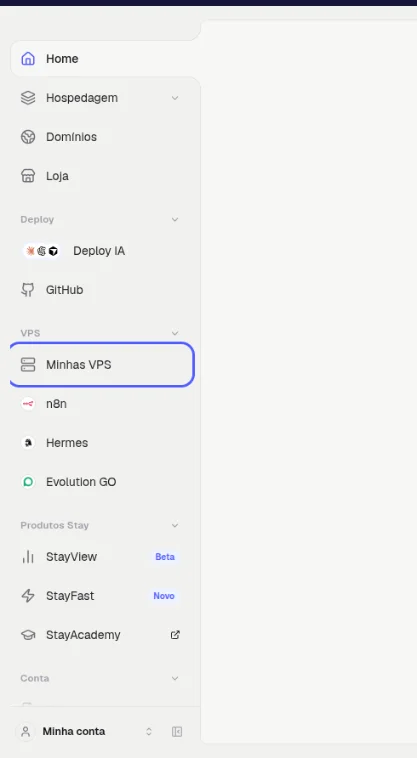
- No menu da esquerda, clique em VPS › Minhas VPS.Resultado: aparece a lista das suas VPS.
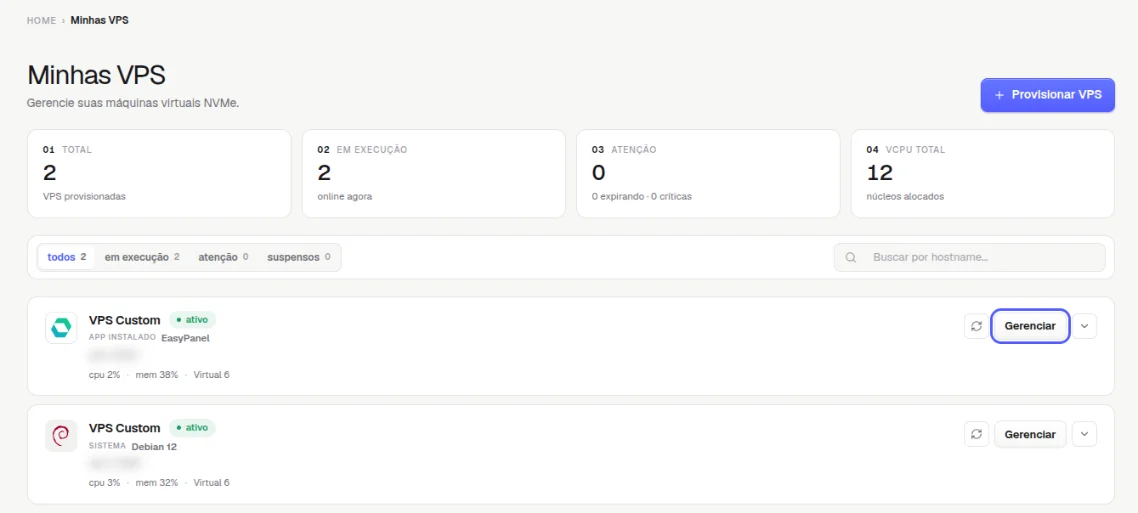
- Clique em Gerenciar na VPS.Resultado: abre a Visão geral da VPS.
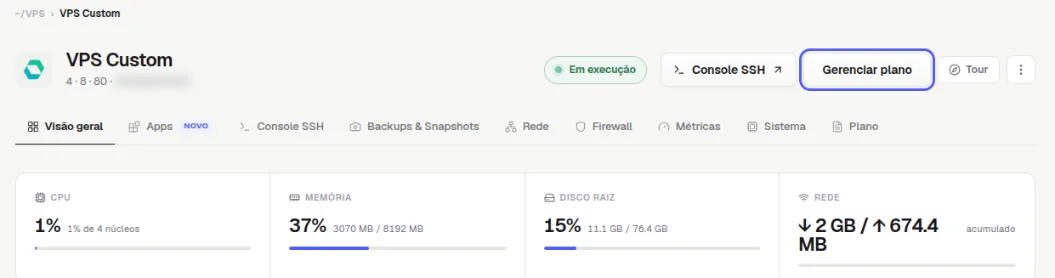
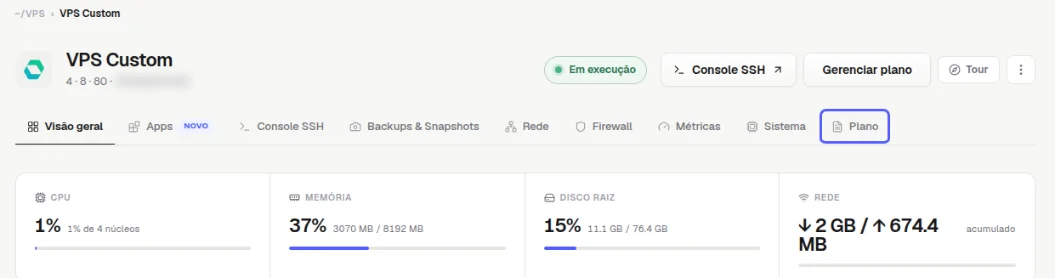
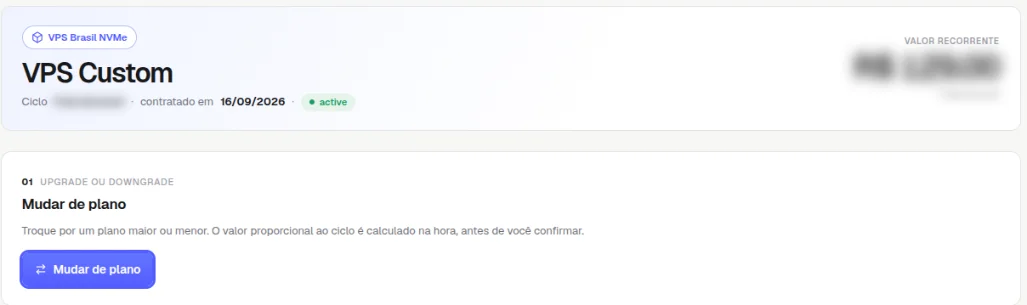
- Clique no botão Gerenciar plano, no topo, ou na aba Plano.Resultado: abre a aba Plano, com o nome do plano, a data de contratação, o estado e o valor recorrente.
Mudar de plano
- Em Upgrade ou downgrade, clique em Mudar de plano.Resultado: abre a tela de troca de plano.
- Escolha o plano maior ou menor.
- Confira o valor proporcional mostrado pelo painel e confirme a troca.Resultado: a VPS passa a ter os recursos do novo plano.
Ver o que está no plano
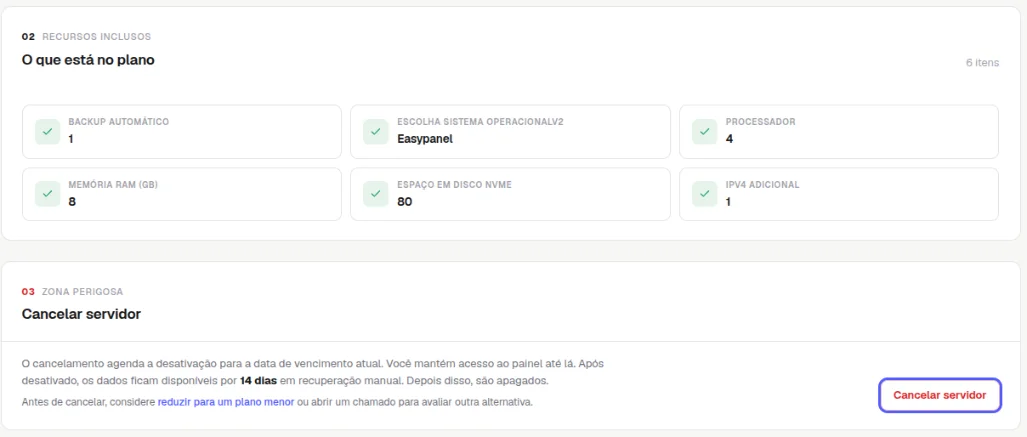
Em Recursos inclusos › O que está no plano, o painel lista o que a sua VPS tem: backup automático (se você contratou o adicional de backup na compra), sistema ou aplicativo escolhido, processador, memória RAM (GB), espaço em disco NVMe e IPv4 adicional.
Onde fica o cancelamento
Em Zona perigosa › Cancelar servidor, fica o botão Cancelar servidor. O cancelamento é feito só por aqui, pelo painel. Antes de usar, saiba como funciona:
- O cancelamento agenda a desativação para a data de vencimento atual. Você mantém acesso ao painel até lá.
- Depois de encerrado o serviço, os dados ficam guardados por 30 dias, por garantia, só para o caso de você querer voltar e restaurar. Depois disso, são apagados.
- A restauração de um serviço encerrado custa R$ 80. Antes, confirme com o suporte se o backup ainda está disponível.
- Se o problema é custo, considere reduzir para um plano menor (link no mesmo quadro) ou abrir um chamado para avaliar outra alternativa.
Como saber se deu certo
Depois da troca, a aba Plano e os quadros da Visão geral mostram os novos recursos (CPU, memória e disco).
Se algo der errado
Os recursos não mudaram depois da troca
Causa: a VPS pode precisar de um reinício para usar os novos recursos, ou a troca ainda está em processamento. Solução: espere alguns minutos, reinicie a VPS pelo painel e, se continuar, abra um chamado no Suporte.
Relacionados
- Como ver o uso de CPU, memória e disco da sua VPS pelo painel
- Como reiniciar sua VPS pelo painel
- Como contratar uma VPS nova pelo painel
Viu algo errado ou desatualizado?