Como restaurar um snapshot da sua VPS pelo painel
Em Minhas VPS › Gerenciar › Backups & Snapshots, clique em Restaurar na linha do snapshot, digite restaurar e clique em Restaurar snapshot. A VPS reinicia, fica cerca de 1 minuto fora do ar e volta ao estado do snapshot.
Para voltar a VPS a um snapshot, abra Minhas VPS › Gerenciar › Backups & Snapshots, clique em Restaurar na linha do snapshot, digite restaurar e clique em Restaurar snapshot. A VPS reinicia, fica cerca de 1 minuto fora do ar e volta ao estado em que estava quando o snapshot foi criado.
Atenção: restaurar um snapshot descarta o estado atual da VPS. Qualquer alteração feita depois do snapshot se perde e não volta. Confira o snapshot escolhido antes de confirmar.
Antes de começar
- Você precisa de uma VPS ativa na StayCloud e de acesso ao painel em
dash.staycloud.com. - A VPS precisa ter pelo menos um snapshot na lista Pontos de restauração on-demand. Se não tiver, veja se há um backup para restaurar, caso você tenha o adicional de backup.
- Tudo o que foi gravado depois do snapshot se perde: arquivos enviados, registros no banco de dados, pedidos, cadastros e configurações.
- Se ainda houver algo importante na VPS, copie para fora dela antes de restaurar.
- A VPS reinicia durante a restauração. Sites, bancos de dados e aplicações ficam fora do ar por cerca de 1 minuto. Se puder, faça num horário de pouco movimento.
Guardar o estado atual antes de restaurar
Se você não tem certeza de que quer voltar, crie um snapshot do estado atual antes. Assim, ainda dá para retornar a ele.
Cuidado com o limite: cada VPS guarda até 3 snapshots. Se a VPS já tem 3, criar outro apaga o mais antigo. Confira se o mais antigo não é justamente o snapshot que você quer restaurar. Veja Como criar um snapshot da sua VPS pelo painel antes de uma mudança.
Escolher o snapshot
- No menu da esquerda, clique em VPS › Minhas VPS e depois em Gerenciar na VPS.Resultado: abre a Visão geral da VPS.
- Clique na aba Backups & Snapshots.Resultado: aparece o resumo de snapshots e backups.
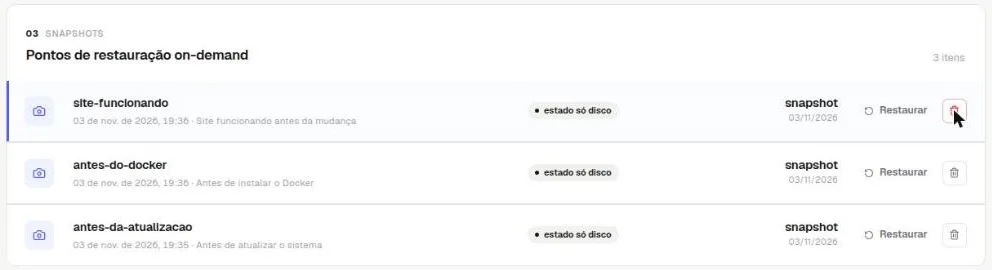
- Desça até Pontos de restauração on-demand.Resultado: aparece a lista de snapshots da VPS, do mais novo para o mais antigo.
- Encontre o snapshot pelo nome, pela data e pela descrição.Resultado: você sabe qual linha usar. Escolha o snapshot mais recente de antes do problema, para perder o mínimo de dados.
Restaurar o snapshot
- Na linha do snapshot, clique em Restaurar.Resultado: abre a janela Restaurar, com o nome do snapshot. Ela avisa que o estado atual da VPS será perdido e mostra a data do ponto de volta. O botão Restaurar snapshot ainda está apagado.
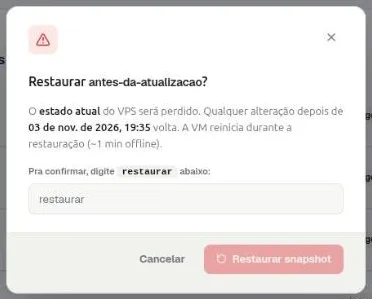
- Leia o aviso e confira se o nome e a data na janela são os do snapshot que você escolheu.Resultado: você confirma que está restaurando o ponto certo.
- No campo de confirmação, digite
restaurar.Resultado: o botão Restaurar snapshot fica vermelho e disponível.
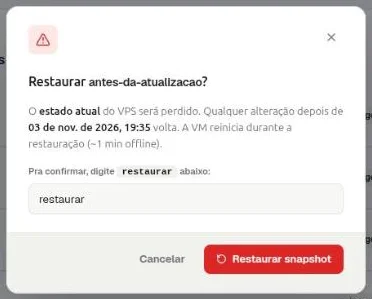
- Clique em Restaurar snapshot.Resultado: aparece o aviso Rollback iniciado, com a mensagem A VM vai reiniciar. A VPS fica cerca de 1 minuto fora do ar.
Se mudar de ideia antes de confirmar, clique em Cancelar. Nada é alterado.
Conferir a VPS depois de restaurar
Os snapshots criados pelo painel guardam o disco, e não a memória RAM (a etiqueta estado só disco). Por isso, depois de restaurar, os programas iniciam do zero, como depois de uma reinicialização.
- Espere o selo no topo da página da VPS voltar a mostrar Em execução.Resultado: a VPS terminou de reiniciar.
- Abra o seu site ou a sua aplicação.Resultado: tudo responde como respondia na hora do snapshot.
- Entre na VPS por SSH e rode
uptime.Resultado: o comando mostra que a VPS foi ligada há pouco tempo. - Confira se os serviços que você usa estão rodando, como o servidor web, o banco de dados e os contêineres.Resultado: você sabe se precisa iniciar algum serviço à mão.
Snapshot ou backup: qual restaurar?
- Snapshot: fica em Pontos de restauração on-demand. É o ponto que você criou antes de uma mudança. A VPS fica cerca de 1 minuto fora do ar.
- Backup: fica em Backups completos agendados, se você contratou o adicional de backup. Apaga o disco atual e costuma levar de 5 a 15 minutos.
Se os dois existem, escolha o mais recente de antes do problema. Veja Snapshot ou backup da VPS: qual a diferença e quando usar cada um.
Como saber se deu certo
O selo no topo da página volta a mostrar Em execução, e os arquivos e as configurações estão como eram na data do snapshot. A mudança que você queria desfazer não aparece mais.
Se algo der errado
A VPS não volta para "Em execução" depois de alguns minutos
Causa: a restauração ainda pode estar em andamento, ou algum serviço está travando a inicialização. Solução: espere alguns minutos e recarregue a página. Se continuar, abra um chamado em Suporte › Abrir chamado.
Aparece a mensagem "Falha ao restaurar"
Causa: o servidor não conseguiu concluir o pedido naquele momento. Solução: espere alguns instantes e tente de novo. Se a mensagem voltar, abra um chamado com o nome do snapshot e o horário.
O site continua fora do ar com a VPS em execução
Causa: o programa do site (servidor web, banco de dados ou contêiner) não subiu junto com o sistema. Solução: entre por SSH e inicie o serviço. Veja Como ver e gerenciar serviços na VPS via SSH.
O snapshot que eu queria não está na lista
Causa: cada VPS guarda até 3 snapshots, e o mais antigo é apagado quando um novo entra. Solução: se você contratou o adicional de backup, veja se há um backup de uma data próxima em Backups completos agendados.
Relacionados
- Como criar um snapshot da sua VPS pelo painel antes de uma mudança
- Como excluir um snapshot da sua VPS pelo painel
- Como fazer uma mudança na VPS com snapshot de segurança
- Snapshot da VPS não aparece ou não restaura: o que fazer
- Como restaurar um backup da sua VPS pelo painel
- Como ver e gerenciar serviços na VPS via SSH
Viu algo errado ou desatualizado?