Site lento: o que verificar
Site lento quase sempre tem uma destas causas, da mais comum para a menos - uso batendo no limite do plano, plugins pesados ou site sem cache, imagens grandes, robôs ou trabalhos cron consumindo recurso e versão antiga do PHP. Comece pela aba Desempenho e por um teste no StayFast, que mostra o que pesa em cada página e o que corrigir primeiro.
Site lento quase sempre tem uma destas causas, da mais comum para a menos: o uso do site batendo no limite do plano, plugins pesados ou site sem cache, imagens grandes demais, robôs ou trabalhos cron consumindo recurso, e uma versão antiga do PHP. Comece por dois testes: a aba Desempenho da página do site, que mostra se a hospedagem está no limite, e uma análise no StayFast, que mostra o que pesa em cada página e o que corrigir primeiro. Os dois juntos dizem se o gargalo está nos recursos do plano ou no próprio site.
Sintomas
- As páginas demoram vários segundos para começar a aparecer, ou carregam aos poucos.
- O painel do WordPress (
/wp-admin) fica lento para salvar ou abrir telas. - A lentidão piora em alguns horários, ou só em algumas páginas (por exemplo, a loja ou a busca).
- Testes de velocidade mostram nota baixa nas Core Web Vitals (as métricas de experiência do Google).
Como investigar com o StayFast
O StayFast fica no painel, em Produtos Stay › StayFast. Ele roda o teste do Google (Lighthouse, o mesmo do PageSpeed) na página que você indicar e organiza o resultado em abas. Cada análise usa 1 crédito. O passo a passo do teste está em "Como testar a velocidade do seu site com o StayFast".
- Em Testar Site, escolha Desktop ou Mobile, cole o endereço da página lenta (por exemplo,
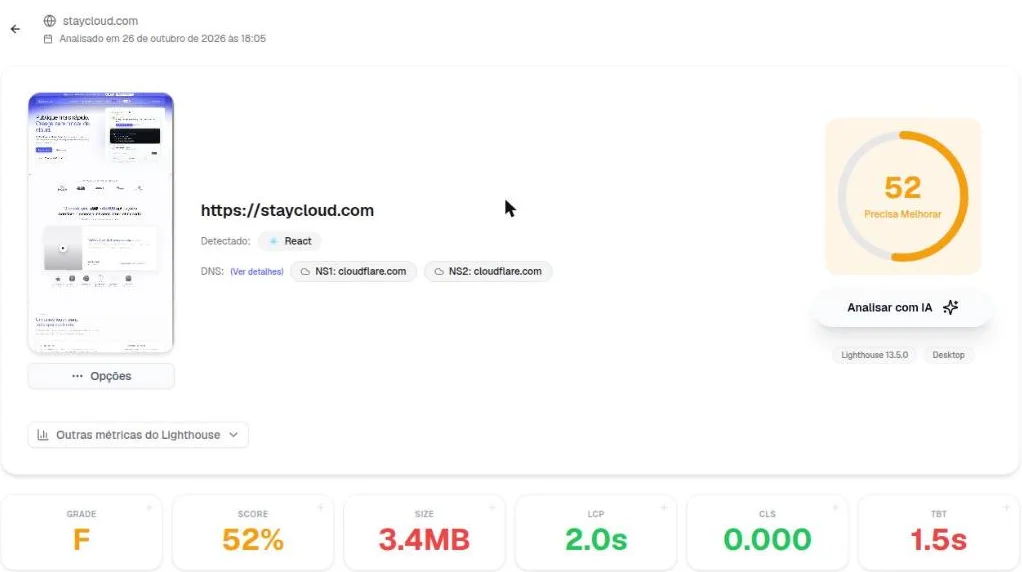
https://seudominio.com.br/loja) e clique em Analisar.Resultado: em até um minuto aparece o relatório, com a nota de 0 a 100 e uma faixa de números no topo. - Leia a faixa do topo: Grade e Score (a nota geral), Size (o peso total da página), LCP (o tempo até o maior bloco da página aparecer), CLS (o quanto a página "pula" enquanto carrega) e TBT (o tempo em que a página fica travada, sem responder a cliques). Número em vermelho é o que mais pesa na nota.Resultado: você sabe se o problema é peso (Size alto), demora para mostrar o conteúdo (LCP) ou página travada (TBT).
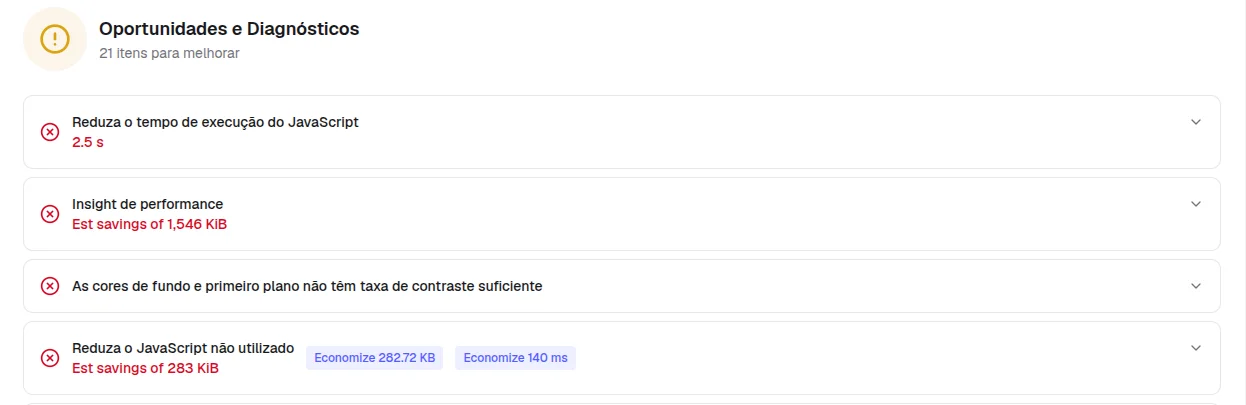
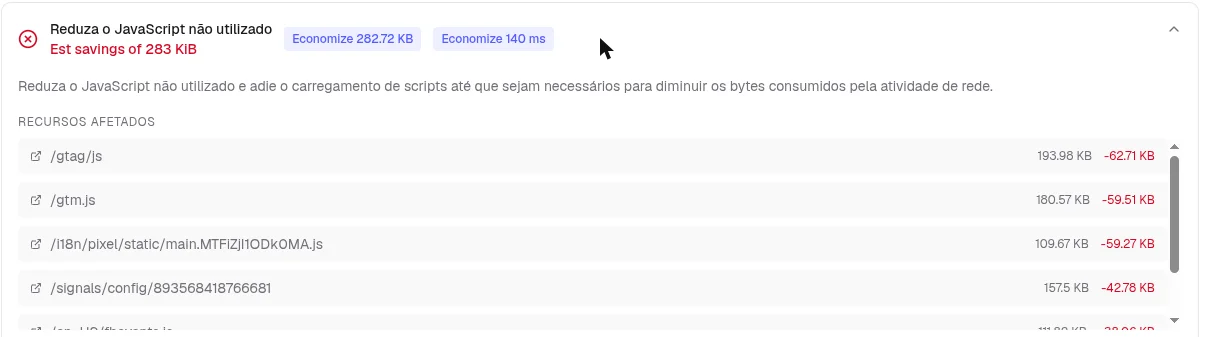
- Abra a aba Oportunidades. Ela lista o que corrigir, cada item com a economia estimada (em KB ou em segundos). Clique num item para ver a explicação e os Recursos afetados, os arquivos exatos que causam o problema.Resultado: você tem a lista do que atacar primeiro, pela maior economia.
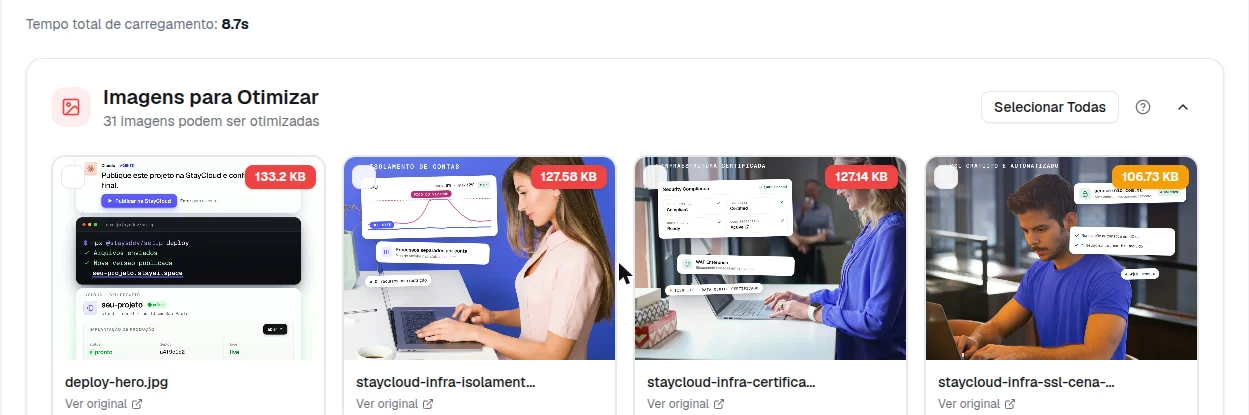
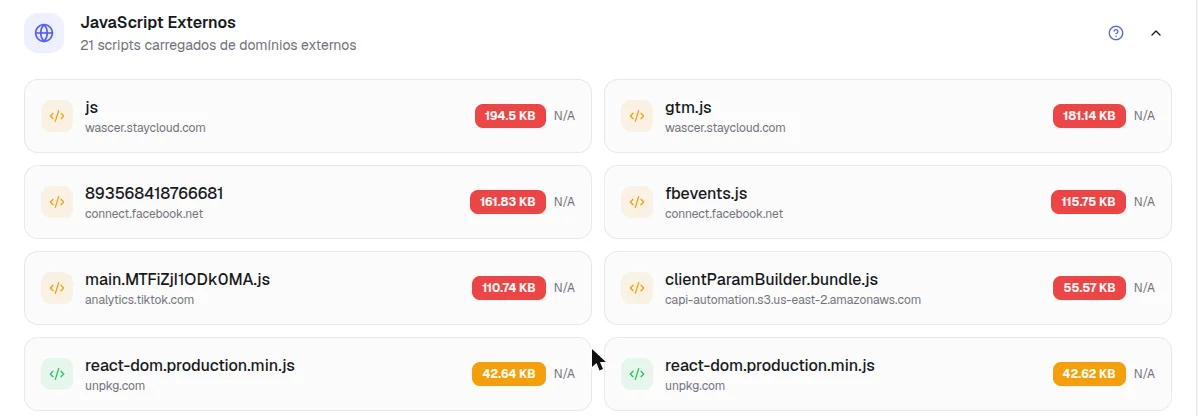
- Abra a aba Carregamento. Ela mostra os quadros do carregamento (em que segundo a página começa a aparecer), as Imagens para Otimizar, com o peso de cada uma, e a Estrutura do Seu Site: os JavaScript Externos (chat, pixel de anúncio, ferramentas de análise), com o peso e o impacto, as Fontes da Página e os Plugins WordPress detectados.Resultado: você vê quais imagens e quais scripts de fora mais pesam.
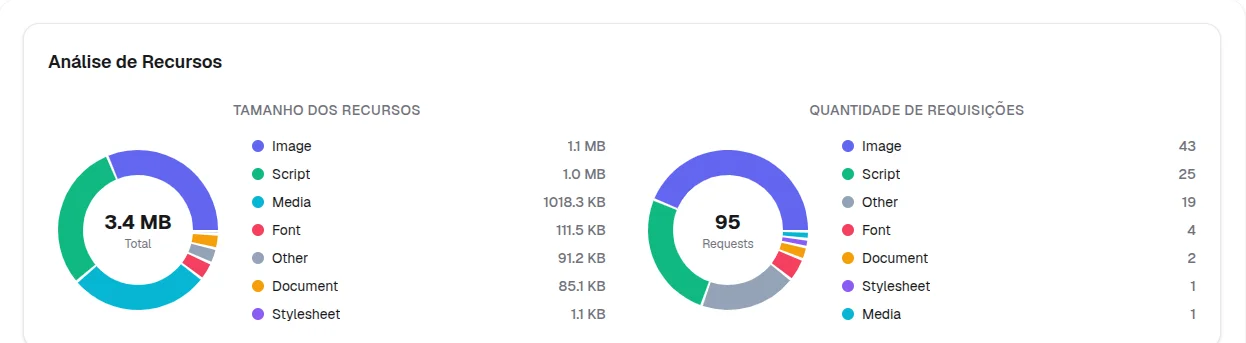
- Abra a aba Waterfall. A Análise de Recursos mostra quanto cada tipo de arquivo pesa (imagens, scripts, mídia, fontes) e quantas requisições a página faz; embaixo, a lista de todas as requisições, com filtro por tipo.Resultado: você sabe se o peso está nas imagens, nos scripts ou em vídeos.
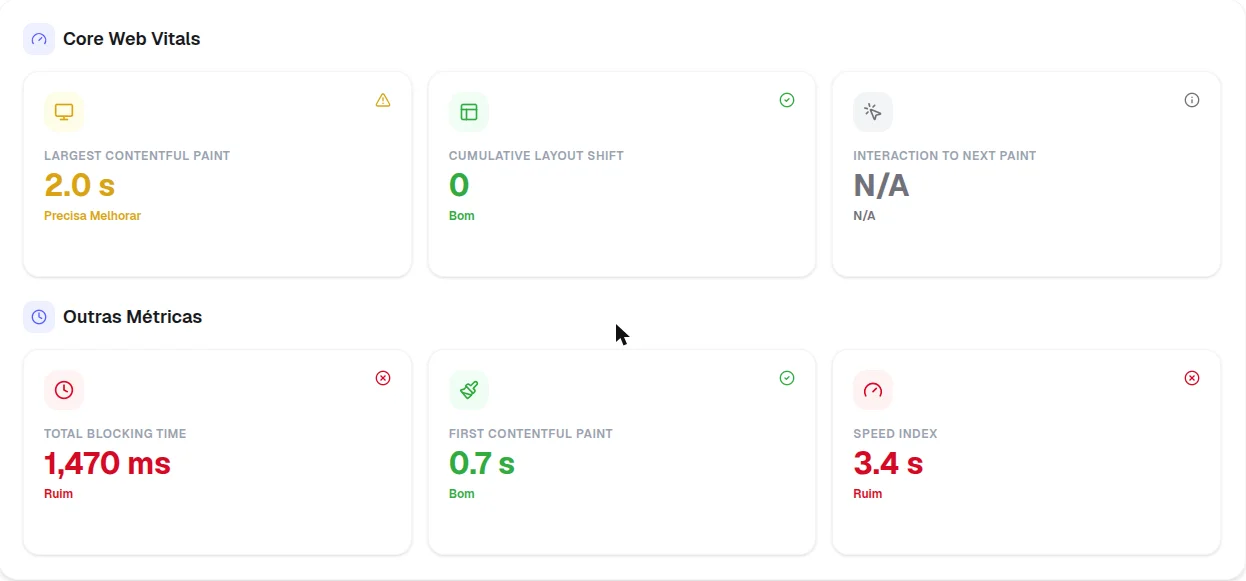
- Abra a aba Core Web Vitals para ver cada métrica marcada como Bom, Precisa Melhorar ou Ruim, e as Outras Métricas (Total Blocking Time, First Contentful Paint e Speed Index).Resultado: você sabe quais métricas melhorar para o Google.
- Depois de corrigir, rode a análise de novo e compare na aba Histórico.Resultado: a nota sobe e os itens corrigidos saem de Oportunidades.
O que o StayFast aponta leva direto às causas abaixo:
| O StayFast mostra | Vá para |
|---|---|
| Página lenta para começar a carregar, mesmo leve, com poucas visitas | Causa 1 e Causa 2 |
| Imagens para Otimizar, "Melhore a entrega de imagens" ou Size alto por imagens | Causa 3 |
| TBT alto, "Reduza o tempo de execução do JavaScript" ou muitos JavaScript Externos | Causa 6 (e Causa 2, se forem de plugins) |
| Muitos Plugins WordPress detectados e páginas pesadas | Causa 2 |
Causa 1: o uso do site está no limite do plano
Como confirmar: abra a aba Desempenho da página do site e escolha 7 dias. O contador faults está acima de zero, ou os gráficos de CPU, Memória Física, I/O ou PHP Workers encostam na linha vermelha do limite nos horários de lentidão. O passo a passo está em "Como ver o desempenho do seu site".
Como resolver: se o pico é pontual, siga as causas abaixo para o site gastar menos recurso por visita. Se o uso fica perto do limite todos os dias, mude para um plano maior na aba Plano; veja "Como mudar de plano ou cancelar a hospedagem". Quando o limite estoura de vez, o site passa a mostrar erro; veja "Erro 508 "Resource Limit Is Reached" no site: o que fazer".
Causa 2: plugins pesados ou site sem cache
Como confirmar: o site fica lento mesmo com poucas visitas, ou ficou lento depois de instalar um plugin. No StayFast, a página demora para começar a aparecer nos quadros da aba Carregamento, e a lista de Plugins WordPress detectados é longa.
Como resolver: desative os plugins que você não usa e teste de novo. Ative um cache de páginas: como o servidor web da StayCloud é o LiteSpeed, o plugin LiteSpeed Cache funciona direto no WordPress. Para ver os plugins pelo painel, veja "Como gerenciar plugins do WordPress pelo painel".
Causa 3: imagens grandes e arquivos sem compressão
Como confirmar: no StayFast, o bloco Imagens para Otimizar lista muitas imagens, a aba Oportunidades traz "Melhore a entrega de imagens", ou a Análise de Recursos (aba Waterfall) mostra que as imagens são a maior parte do peso. A lentidão é maior no celular.
Como resolver: reduza as imagens antes de enviar, ou use o Compressor de Imagens do StayFast, que converte para WebP. Ligue a compressão das páginas em Software › Otimizar site no cPanel; veja "Como ativar a compressão Gzip do site no cPanel".
Causa 4: robôs ou trabalhos cron consumindo recurso
Como confirmar: a lentidão acontece em horários sem visitas reais, ou em intervalos regulares. Em Métricas › Visitantes no cPanel aparecem muitos acessos seguidos do mesmo IP ou de robôs; veja "Como ver os últimos visitantes do site no cPanel". Em Avançado › Trabalhos Cron, há trabalhos rodando a cada minuto.
Como resolver: bloqueie os IPs que abusam; veja "Como bloquear o acesso de um IP ao site no cPanel". Aumente o intervalo dos trabalhos cron, por exemplo para a cada 15 minutos; veja "Como criar um trabalho cron no cPanel".
Causa 5: versão antiga do PHP
Como confirmar: em Software › Selecionar Versão do PHP, a versão em uso é antiga (por exemplo, 7.x). Versões novas do PHP costumam rodar o mesmo código mais rápido.
Como resolver: confira se o tema e os plugins aceitam uma versão mais nova e troque; veja "Como mudar a versão do PHP do site no cPanel". Teste o site logo depois e volte a versão se algo quebrar.
Causa 6: a lentidão vem de scripts de fora da hospedagem
Como confirmar: a aba Desempenho está longe do limite e, no StayFast, o TBT está em vermelho, a aba Oportunidades traz "Reduza o tempo de execução do JavaScript" ou "Reduza o JavaScript não utilizado", e o bloco JavaScript Externos lista vários scripts de outros domínios (chat, pixels de anúncio, ferramentas de análise, vídeos incorporados). Também pode ser a sua rede: o site só fica lento na sua conexão.
Como resolver: retire os scripts externos que você não usa mais e adie o carregamento dos que não são essenciais (muitos plugins de cache, como o LiteSpeed Cache, têm a opção de atrasar o JavaScript). Teste de outra rede, por exemplo o 4G do celular, para descartar a sua conexão.
Quando chamar o Suporte
O suporte da StayCloud cuida da infraestrutura da hospedagem e da configuração dela, não do código do site, do tema nem dos plugins; veja "Perguntas frequentes sobre o que o suporte da StayCloud faz". Abra um chamado se a aba Desempenho mostrar uso baixo, o cache estiver ativo e o site continuar lento para responder, ou se a lentidão começar de repente sem nenhuma mudança no site. No chamado, informe o endereço exato das páginas lentas, os horários, a nota e os principais itens do StayFast, o que a aba Desempenho mostra e o que você já tentou. O passo a passo está em "Como abrir um chamado no Suporte".
Relacionados
- Como testar a velocidade do seu site com o StayFast
- Como ver o desempenho do seu site
- Como gerenciar plugins do WordPress pelo painel
- Como ativar a compressão Gzip do site no cPanel
- Como criar um trabalho cron no cPanel
- Como mudar a versão do PHP do site no cPanel
- Erro 508 "Resource Limit Is Reached" no site: o que fazer
- Perguntas frequentes sobre o que o suporte da StayCloud faz
- Como abrir um chamado no Suporte
Viu algo errado ou desatualizado?