Como criar um banco de dados e um usuário MySQL pelo painel
Na aba Banco de dados da página do site, clique em Criar banco, depois em Criar usuário, e por fim em Atribuir banco para dar ao usuário acesso ao banco.
Abra a página do seu site, vá na aba Banco de dados e siga três passos: Criar banco, Criar usuário e Atribuir banco (que dá ao usuário acesso ao banco). Sem a atribuição, o usuário existe mas não consegue usar o banco.
Atenção: este tutorial mexe na segurança do seu site. As mudanças descritas aqui são feitas por sua conta e risco. Confira cada passo antes de aplicar.
Antes de começar
- Você precisa de um plano de hospedagem ativo.
- Acesse o painel com a sua conta em https://dash.staycloud.com.
- Tenha em mente um nome para o banco e para o usuário (por exemplo,
meubancoeappuser). O painel coloca automaticamente um prefixo da sua conta na frente dos dois. - Use uma senha forte para o usuário, com no mínimo 12 caracteres.
Abrir a aba Banco de dados
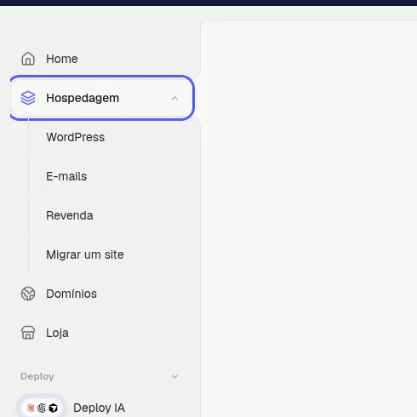
- Na página inicial do painel, clique em Hospedagem no menu da esquerda.Resultado: abre a lista Meus sites.
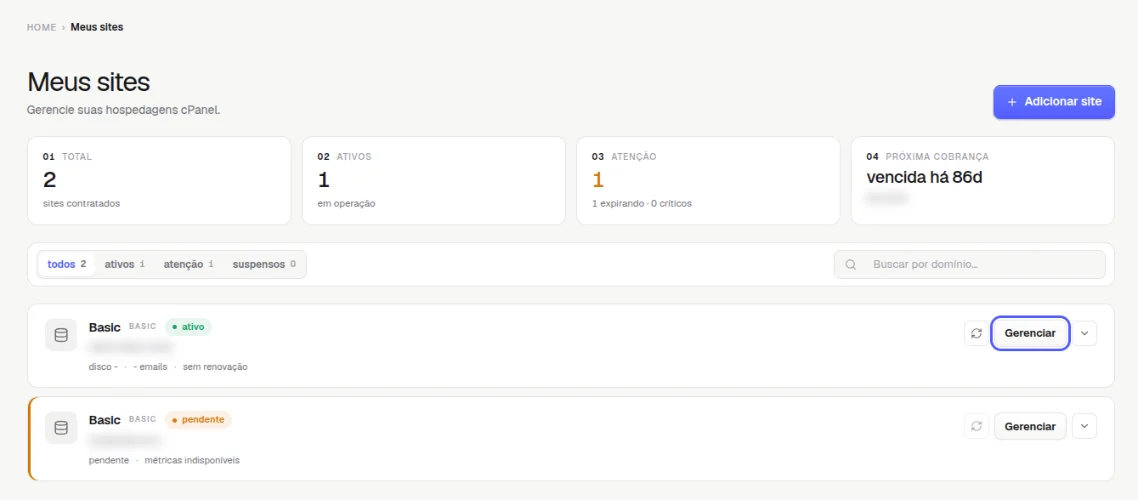
- Clique em Gerenciar no plano de hospedagem.Resultado: abre a página do site.
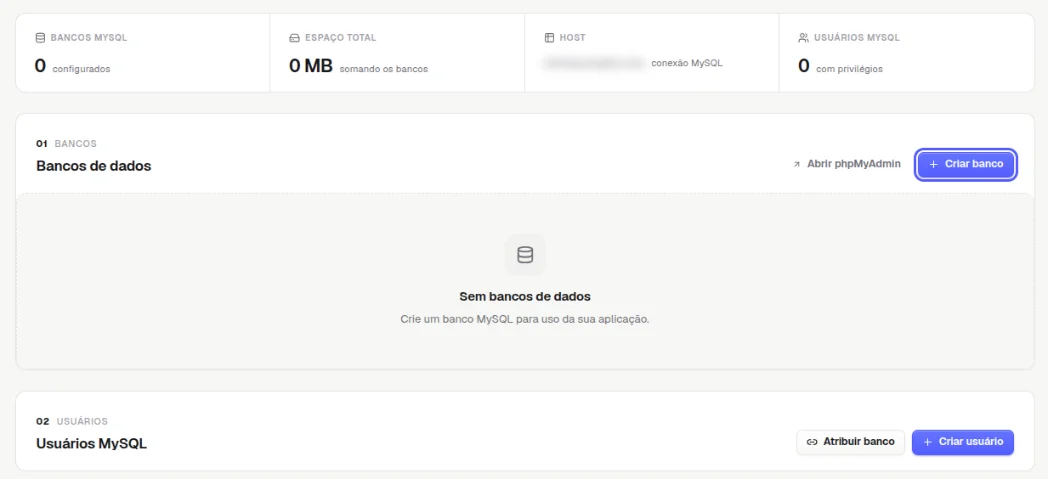
- Clique na aba Banco de dados.Resultado: aparecem os blocos Bancos de dados, Usuários MySQL e Hosts permitidos, com o resumo de bancos, espaço, host de conexão e usuários no topo.

Criar o banco
- No bloco Bancos de dados, clique em Criar banco.Resultado: abre a janela Criar banco MySQL.
- Em Nome do banco, digite o nome, por exemplo
meubanco. O prefixo da sua conta já aparece à esquerda do campo.Resultado: o nome completo fica<prefixo>_meubanco. A tela informa o padrão usado:Charset utf8mb4, collation utf8mb4_unicode_ci.
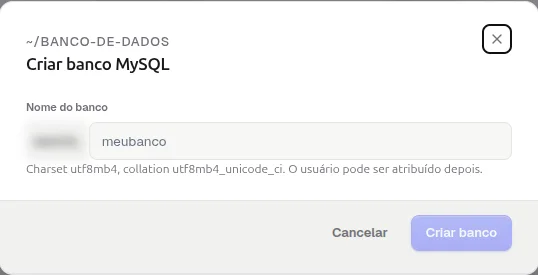
- Clique em Criar banco e confirme, se o painel pedir.Resultado: o banco passa a aparecer no bloco Bancos de dados.
Criar o usuário
- No bloco Usuários MySQL, clique em Criar usuário.Resultado: abre a janela Criar usuário MySQL.

-
Em Nome de usuário, digite o nome, por exemplo
appuser.Resultado: o prefixo da conta aparece à esquerda do campo. -
Em Senha, digite uma senha com no mínimo 12 caracteres, ou clique no botão de atualizar ao lado do campo para gerar uma.Resultado: a senha aparece no campo; use o ícone de copiar para guardá-la.
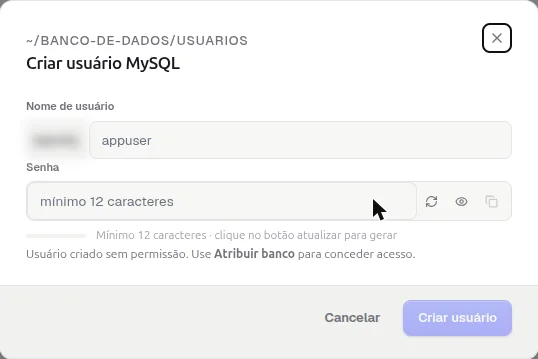
- Clique em Criar usuário e confirme, se o painel pedir.Resultado: o usuário é criado sem permissão. A própria tela avisa:
Usuário criado sem permissão. Use Atribuir banco para conceder acesso.
Dar acesso do usuário ao banco
- No bloco Usuários MySQL, clique em Atribuir banco.Resultado: abre a janela Atribuir banco a usuário.

- Em Banco, escolha o banco criado. Em Usuário, escolha o usuário criado.Resultado: os dois campos ficam preenchidos.
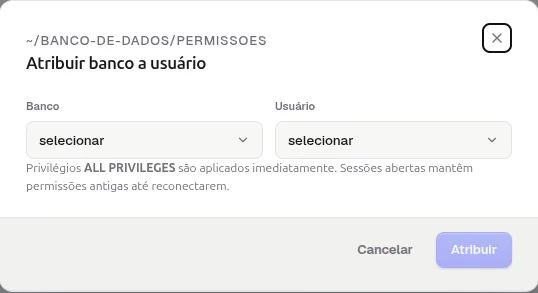
- Clique em Atribuir e confirme, se o painel pedir.Resultado: o usuário recebe todos os privilégios (
ALL PRIVILEGES) no banco. A tela avisa que sessões já abertas mantêm as permissões antigas até reconectarem.
Dados para conectar a aplicação
Na configuração do seu site (por exemplo, o wp-config.php do WordPress), use:
- Banco: o nome completo, com prefixo (
<prefixo>_meubanco). - Usuário: o nome completo, com prefixo (
<prefixo>_appuser). - Senha: a senha criada para o usuário.
- Host: para sites na própria hospedagem, normalmente
localhost. O endereço do servidor para conexão de fora aparece no card Host do topo da aba.
Como saber se deu certo
O banco aparece em Bancos de dados e o contador Usuários MySQL do topo mostra o usuário com privilégios. Para conferir por dentro, clique em Abrir phpMyAdmin no bloco Bancos de dados: o banco deve aparecer na lista à esquerda.
Se algo der errado
A aplicação mostra "Access denied" ao conectar
Causa: o usuário não foi atribuído ao banco, ou o nome foi digitado sem o prefixo. Solução: refaça o passo Atribuir banco e use os nomes completos, com prefixo.
Esqueci a senha do usuário
Causa: a senha não fica visível depois de criada. Solução: crie um novo usuário com uma senha nova, atribua o banco a ele e atualize a configuração do site.
Relacionados
- Como liberar acesso remoto ao MySQL
- Conhecendo a página do seu site no painel
- Como instalar o WordPress pelo painel
Viu algo errado ou desatualizado?