Como usar o gerenciador de arquivos da hospedagem pelo painel
Na aba Arquivos da página do site você navega pelas pastas da hospedagem, vê o espaço usado e abre qualquer arquivo para editar no File Manager do cPanel. Os arquivos do site principal ficam em public_html.
Abra a página do seu site e clique na aba Arquivos. Ali você vê o espaço usado, navega pelas pastas da hospedagem e, para editar ou enviar arquivos, clica em Editar no arquivo ou em Abrir no cPanel, que abre o File Manager do cPanel. Os arquivos do site principal ficam na pasta public_html.
Antes de começar
- Você precisa de um plano de hospedagem ativo.
- Acesse o painel com a sua conta em https://dash.staycloud.com.
- Antes de editar ou apagar arquivos, confira se há um backup recente na aba Backups.
Abrir a aba Arquivos
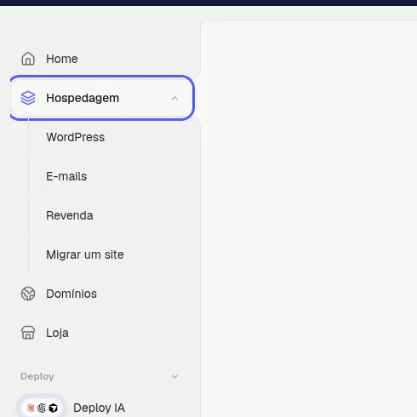
- Na página inicial do painel, clique em Hospedagem no menu da esquerda.Resultado: abre a lista Meus sites.
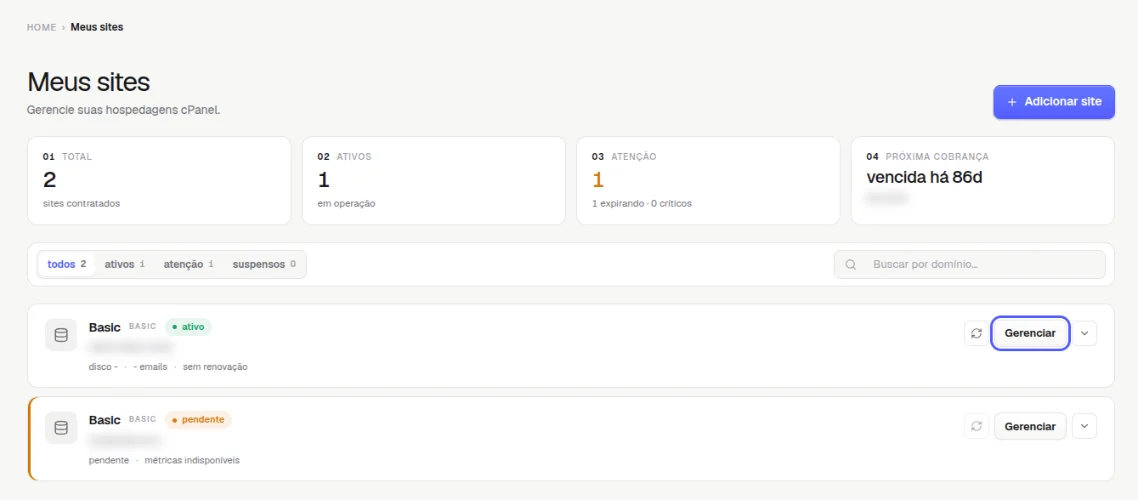
- Clique em Gerenciar no plano de hospedagem.Resultado: abre a página do site.
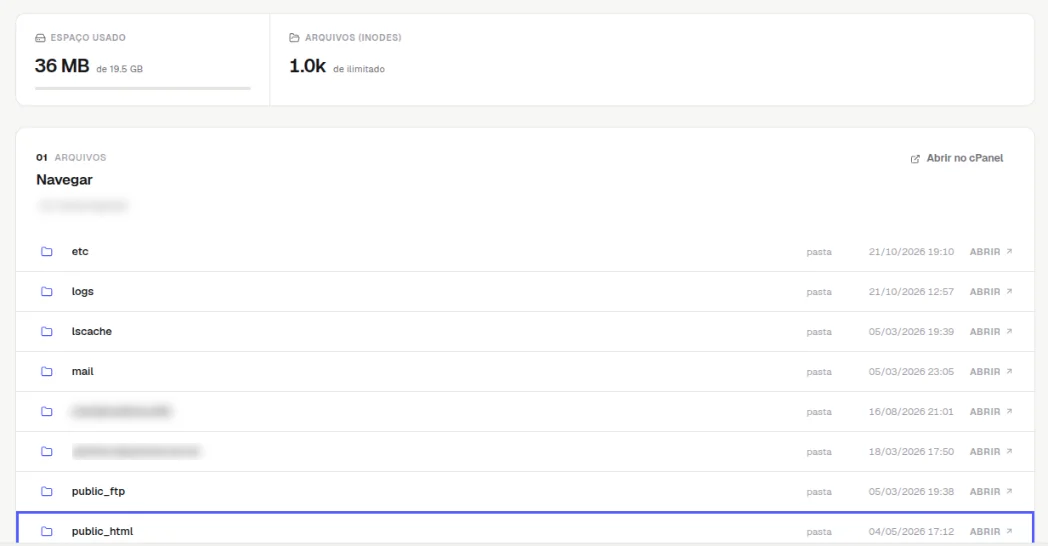
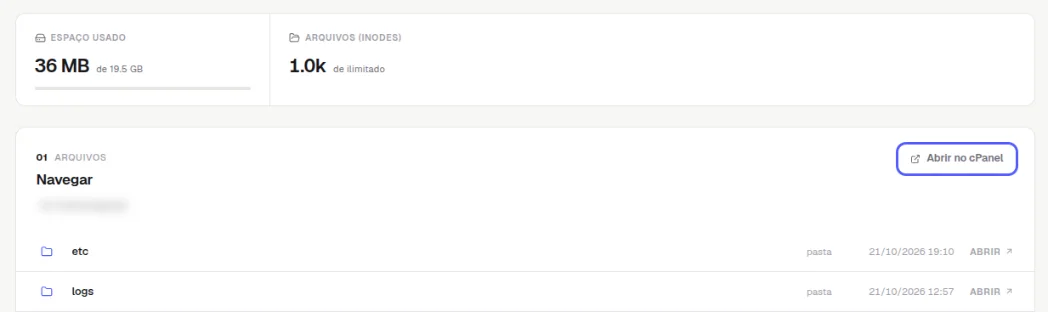
- Clique na aba Arquivos.Resultado: aparecem o Espaço usado, a quantidade de Arquivos (inodes) e a lista de pastas da hospedagem.

Navegar pelas pastas
- Na lista Navegar, clique na pasta que você quer abrir. Para o site principal, clique em
public_html.Resultado: a lista passa a mostrar o conteúdo da pasta, e o caminho aparece acima dela.
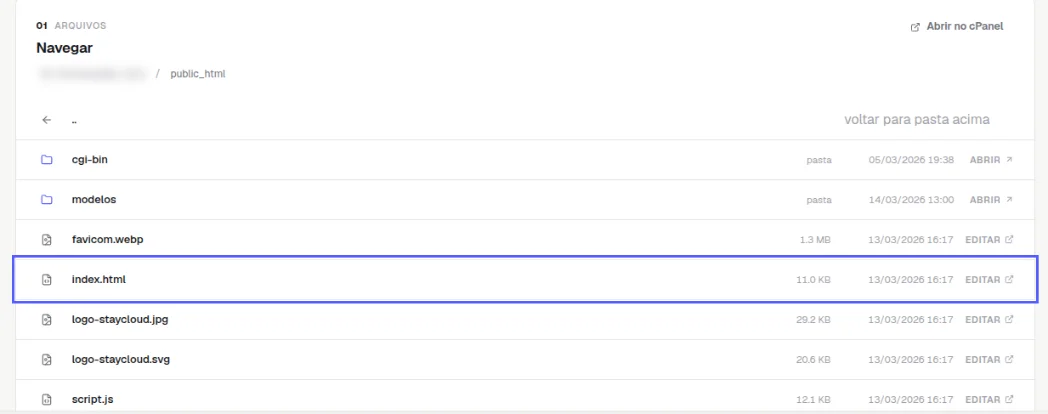
- Para voltar uma pasta, clique na linha
..(voltar para pasta acima), no topo da lista.Resultado: a lista volta para a pasta anterior.
Cada linha mostra o nome, o tipo (pasta) ou o tamanho do arquivo, e a data da última alteração.
Editar ou enviar arquivos
- Para editar um arquivo, clique em Editar na linha dele.Resultado: o File Manager do cPanel abre em outra aba do navegador, já na pasta do arquivo.
- Para enviar arquivos, criar pastas, compactar ou apagar, clique em Abrir no cPanel, no canto do bloco Arquivos.Resultado: o File Manager do cPanel abre em outra aba, já autenticado.
- No File Manager, use os botões do topo (como Upload, Folder e Edit) para fazer a mudança e salve.Resultado: o arquivo é alterado direto na hospedagem.
Como saber se deu certo
Volte à aba Arquivos do painel e abra a mesma pasta: o arquivo enviado ou alterado aparece na lista com a data e a hora da mudança. Se mexeu no site, abra seudominio.com.br no navegador e confira.
Se algo der errado
O site parou depois de uma edição
Causa: um arquivo do site foi alterado ou apagado por engano. Solução: restaure os arquivos de um backup anterior pela aba Backups.
O espaço usado está perto do limite
Causa: arquivos grandes, backups antigos ou logs ocupando o disco do plano. Solução: apague o que não usa mais pelo File Manager ou mude para um plano maior na aba Plano.
Relacionados
- Conhecendo a página do seu site no painel
- Como ver os dados de acesso da sua hospedagem
- Como restaurar um backup da hospedagem pelo painel
Viu algo errado ou desatualizado?