Como ver os dados de acesso da sua hospedagem
Na página do site, clique em Acessos para ver o usuário e a senha do cPanel, os dados de FTP/SFTP (host, usuário e porta) e o IP e os nameservers do servidor.
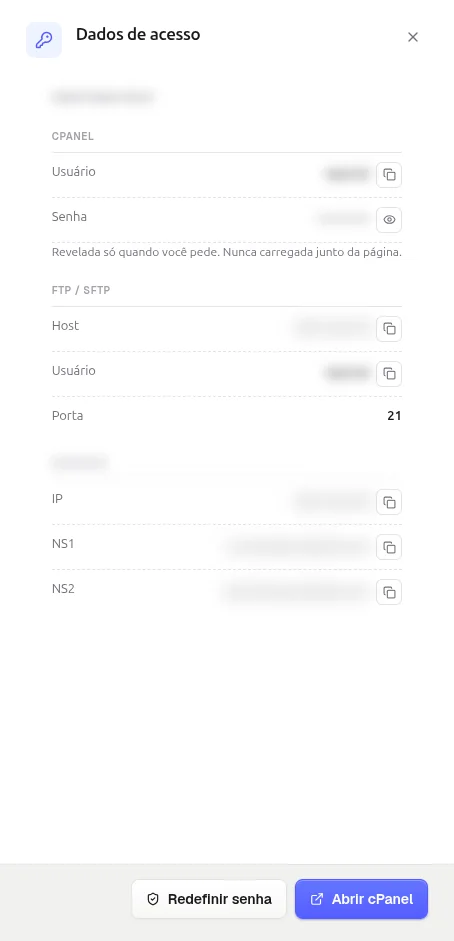
Na página do seu site, clique no botão Acessos. Abre um painel lateral com o usuário e a senha do cPanel, os dados de FTP/SFTP (host, usuário e porta) e o IP e os nameservers do servidor, cada um com botão de copiar.
Atenção: este tutorial mexe na segurança do seu site. As mudanças descritas aqui são feitas por sua conta e risco. Confira cada passo antes de aplicar.
Antes de começar
- Você precisa de um plano de hospedagem ativo.
- Acesse o painel com a sua conta em https://dash.staycloud.com.
- Os dados de acesso dão controle total do site. Não compartilhe com quem você não confia.
Abrir a página do site
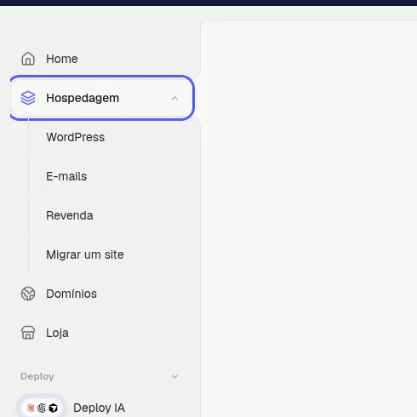
- Na página inicial do painel, clique em Hospedagem no menu da esquerda.Resultado: abre a lista Meus sites.
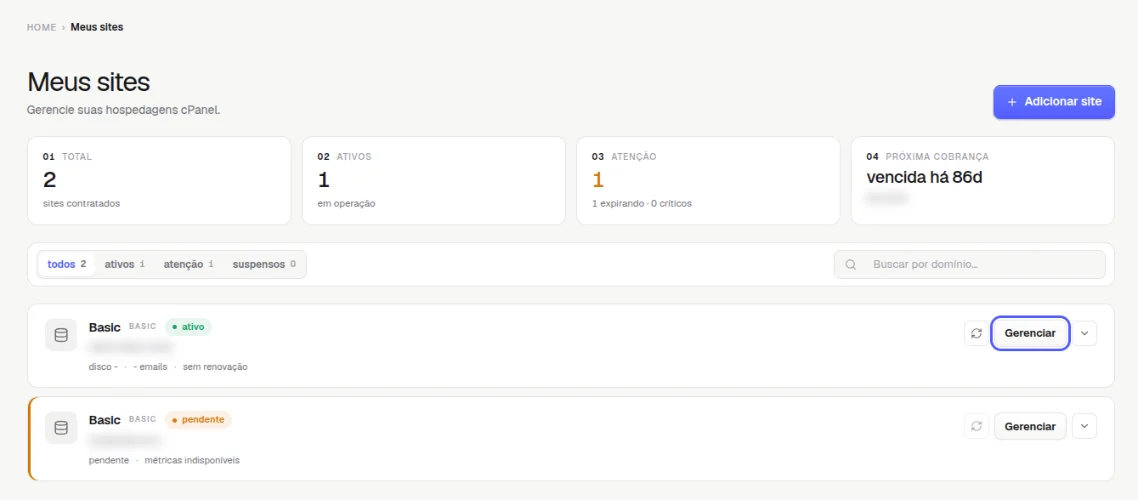
- Clique em Gerenciar no plano de hospedagem.Resultado: abre a página do site, na aba Visão geral.
Ver os dados de acesso
- No topo da página, clique em Acessos.Resultado: abre o painel lateral Dados de acesso.

- Confira os dados de cada bloco:
- cPanel:
UsuárioeSenha. A senha fica escondida e só é revelada quando você clica no ícone de olho ao lado dela. - FTP / SFTP:
Host,UsuárioePorta(a tela mostra21). - Servidor:
IP,NS1eNS2.Resultado: cada dado tem um botão de copiar à direita.
- cPanel:
-
Para copiar um dado, clique no ícone de copiar ao lado dele.Resultado: o valor vai para a área de transferência, pronto para colar no programa de FTP ou onde precisar.
-
Para entrar no cPanel sem digitar senha, clique em Abrir cPanel, no rodapé do painel.Resultado: o cPanel abre em outra aba do navegador.
Se precisar trocar a senha
No rodapé do painel há o botão Redefinir senha. Clique nele e confirme, se o painel pedir. Depois de trocar, atualize a senha em todo programa que usa esses dados (por exemplo, o programa de FTP).
Como saber se deu certo
Você consegue copiar o usuário e o host e, ao clicar em Abrir cPanel, o cPanel abre já logado.
Se algo der errado
A senha não aparece
Causa: a senha só é carregada quando você pede, como aviso a própria tela (Revelada só quando você pede. Nunca carregada junto da página.). Solução: clique no ícone de olho ao lado do campo Senha.
O programa de FTP não conecta
Causa: host, usuário, porta ou senha diferentes dos mostrados no painel. Solução: copie os dados direto do painel Acessos e confira a porta indicada na tela. Se continuar, abra um chamado no Suporte.
Relacionados
- Conhecendo a página do seu site no painel
- Como usar o gerenciador de arquivos da hospedagem pelo painel
- Como abrir um chamado no Suporte
Viu algo errado ou desatualizado?