Conhecendo a página do seu site no painel
Em Hospedagem › Meus sites › Gerenciar você encontra tudo do seu site num lugar só — uso de recursos, atalhos para cPanel, File Manager, phpMyAdmin e Webmail, e as abas WordPress, Domínios, E-mail, Banco de dados, Arquivos, Backups, DNS, Desempenho e Plano.
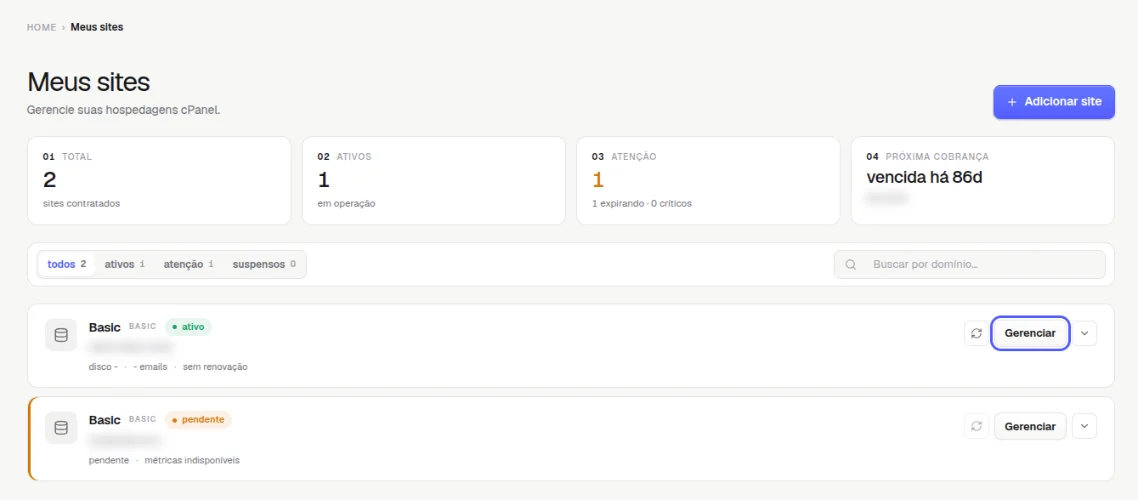
A página do seu site reúne, num lugar só, tudo o que você precisa para cuidar da sua hospedagem: quanto do plano está em uso, atalhos de um clique para as ferramentas e abas para cada assunto (WordPress, domínios, e-mail, banco de dados, arquivos, backups, DNS, desempenho e plano). Para chegar nela, acesse Hospedagem › Meus sites e clique em Gerenciar no plano.
Para que serve
É o ponto de partida para qualquer tarefa da hospedagem. Em vez de procurar cada ferramenta separada, você abre a página do site e escolhe a aba do assunto. Ela serve para:
- conferir rápido se o site está no ar e quanto de disco, CPU, memória e e-mail o plano está usando;
- abrir o cPanel, o File Manager, o phpMyAdmin e o Webmail com um clique, sem digitar senha;
- ver os dados de acesso (botão Acessos) e mudar de plano (botão Mudar de plano);
- chegar às abas de cada assunto, como criar uma conta de e-mail ou um registro DNS.
Como chegar à página do seu site
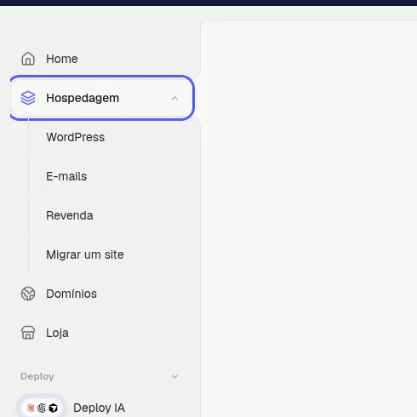
- Na página inicial do painel, clique em Hospedagem no menu da esquerda.Resultado: abre a lista Meus sites e o menu mostra os atalhos WordPress, E-mails, Revenda e Migrar um site.
- Na lista Meus sites, clique em Gerenciar no plano que você quer ver.Resultado: abre a página do site, na aba Visão geral.
Como funciona na StayCloud
Topo da página
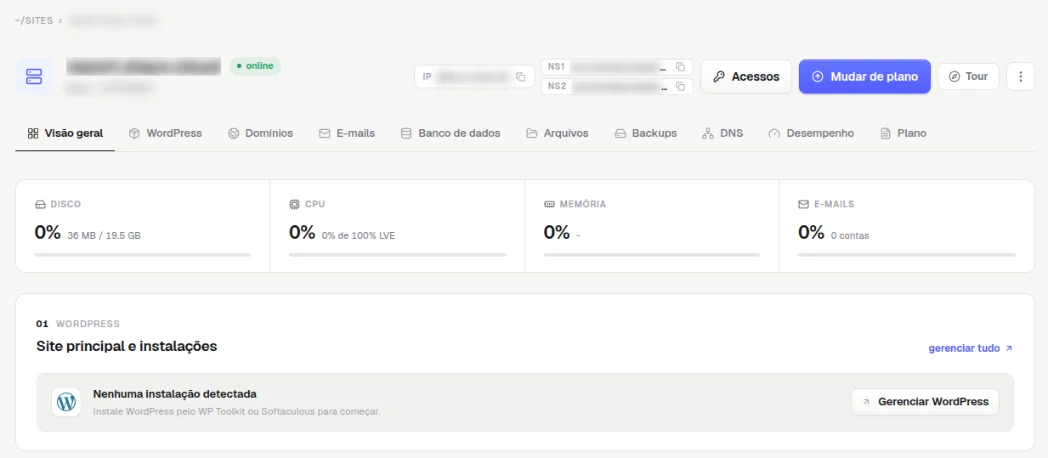
No topo aparecem o endereço do site, o selo de status (por exemplo, online), o plano e o servidor, o IP e os nameservers (NS1 e NS2) com botão de copiar, e os botões Acessos, Mudar de plano e Tour. Logo abaixo ficam as abas: Visão geral, WordPress, Domínios, E-mails, Banco de dados, Arquivos, Backups, DNS, Desempenho e Plano.
Indicadores de uso
Quatro indicadores mostram o uso em tempo real: Disco (quanto está ocupado do espaço do plano), CPU, Memória e E-mails (quantas contas existem). Logo abaixo, o bloco Site principal e instalações mostra se há WordPress instalado e tem o botão Gerenciar WordPress. O bloco Velocidade percebida pelos visitantes permite rodar uma medição de PageSpeed com o botão medir agora.
Atalhos com 1 clique
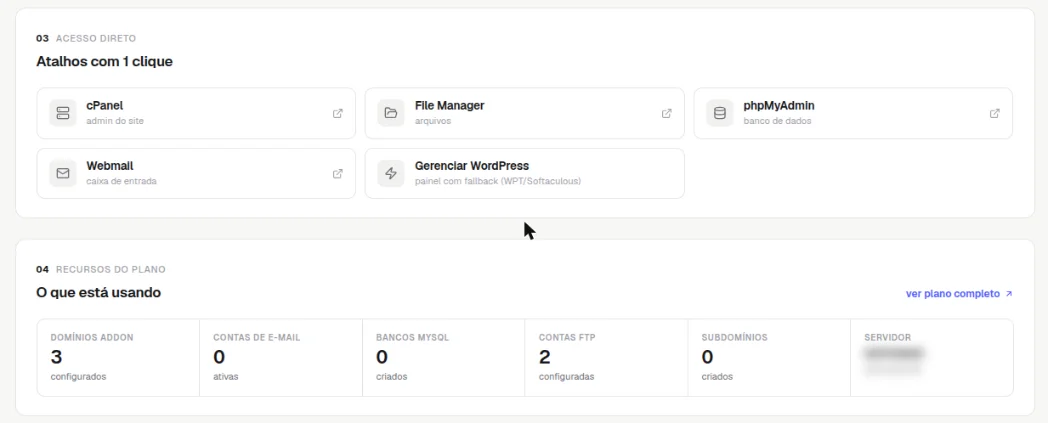
O bloco Acesso direto abre as ferramentas da hospedagem já autenticadas, em outra aba do navegador:
- cPanel: o painel completo da hospedagem.
- File Manager: o gerenciador de arquivos do cPanel.
- phpMyAdmin: para ver e editar os bancos de dados.
- Webmail: a caixa de entrada das suas contas de e-mail.
- Gerenciar WordPress: o painel de gerenciamento do WordPress.
Recursos do plano
O bloco O que está usando mostra quantos domínios addon, contas de e-mail, bancos MySQL, contas FTP e subdomínios existem na hospedagem. O link ver plano completo leva à aba Plano, com os limites de cada item.
Servidor e estado da hospedagem
No fim da página ficam os dados do servidor (nome, IP e nameservers) e o Estado da hospedagem. Quando está tudo certo, aparece Hospedagem ativa com a mensagem Sem alertas no momento.

Em quais planos está disponível
A página existe para todos os planos de hospedagem. Os números e limites mostrados variam conforme o plano contratado; confira os seus na aba Plano.
Limites e cuidados
- Os atalhos do bloco Acesso direto entram na hospedagem sem pedir senha. Não deixe o painel aberto em computador compartilhado.
- Se o plano estiver pendente ou suspenso, alguns indicadores aparecem como
métricas indisponíveis. - O botão Tour mostra um passeio guiado pela página, útil no primeiro acesso.
Relacionados
- Como ver os dados de acesso da sua hospedagem
- Como usar o gerenciador de arquivos da hospedagem pelo painel
- Como ver o desempenho do seu site
- Como mudar de plano ou cancelar a hospedagem
- Conhecendo a página inicial do painel
Viu algo errado ou desatualizado?