Como testar a velocidade do seu site com o StayFast
No menu Produtos Stay › StayFast, em Testar Site, escolha Desktop, Mobile ou Ambos, cole o endereço do site e clique em Analisar. O StayFast mostra um diagnóstico de Core Web Vitals com dados do Google e recomendações feitas por IA.
Para saber o que deixa o seu site lento, abra Produtos Stay › StayFast, escolha o dispositivo (Desktop, Mobile ou Ambos), cole o endereço do site e clique em Analisar. O StayFast usa dados reais do Google (PageSpeed) e mostra um diagnóstico de Core Web Vitals com recomendações feitas por IA.
Antes de começar
- Você precisa de acesso ao painel em
dash.staycloud.com. - Tenha o endereço completo do site, com
https://(por exemplo,https://seudominio.com.br). - Cada análise usa 1 crédito do StayFast.
Abrir o StayFast
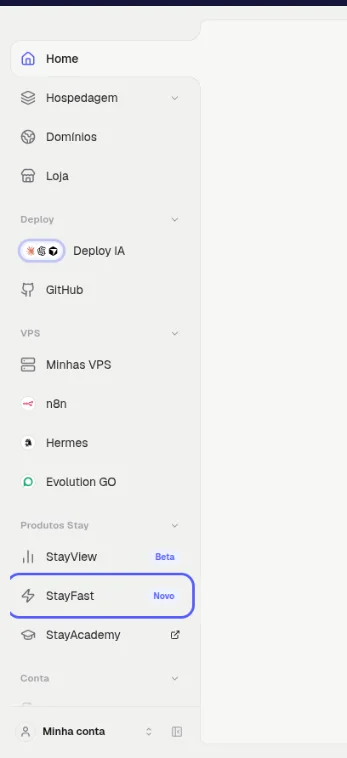
- No menu da esquerda, em Produtos Stay, clique em StayFast.Resultado: abre o StayFast, na tela Testar Site.
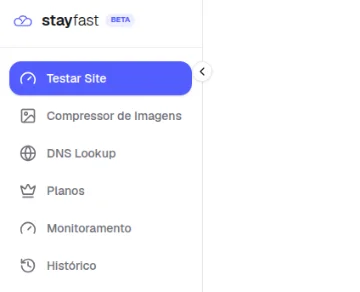
O StayFast tem um menu próprio: Testar Site, Compressor de Imagens, DNS Lookup, Planos, Monitoramento e Histórico.
Testar o site
- Em Dispositivo, escolha Desktop, Mobile ou Ambos.
- No campo de endereço, cole a URL do site (por exemplo,
https://seudominio.com.br). - Clique em Analisar.Resultado: o StayFast roda o teste e mostra o diagnóstico de Core Web Vitals, com a análise da IA sobre o que está travando o site.

Como saber se deu certo
Depois da análise, a tela mostra o resultado do teste, e ele passa a aparecer em Histórico.
Se algo der errado
O botão Analisar não fica disponível
Causa: o endereço está vazio ou incompleto. Solução: cole a URL completa, com https://.
Acabaram os créditos
Causa: cada análise usa 1 crédito. Solução: veja os planos do StayFast em Planos, no menu do StayFast.
Relacionados
- Como ver o desempenho do seu site
- Como usar as Ferramentas do painel (StayTools)
Viu algo errado ou desatualizado?