Como pedir a migração do seu site para a StayCloud
Em Suporte, clique em Abrir chamado no tipo Migração, conte de onde vem o site e o que precisa ser migrado, e mande os acessos pelo campo seguro. A migração é gratuita e feita pela equipe.
A migração de um site de outro provedor para a StayCloud é gratuita e feita pela nossa equipe. Para pedir, abra Suporte, clique em Abrir chamado no tipo Migração, conte de onde vem o site e o que precisa migrar, e envie os acessos pelo campo seguro do chamado.
Antes de começar
- Um plano de hospedagem ativo na StayCloud, para onde o site vai.
- O nome do provedor atual e o domínio do site.
- Os acessos ao provedor atual: o login do painel (cPanel ou outro), o FTP ou o WP Admin, se for WordPress.
Abrir o pedido de migração
- No menu da esquerda, clique em Suporte. Outro caminho é Hospedagem › Migrar um site.Resultado: aparece a página Como podemos ajudar?.
- No quadro Migração, clique em Abrir chamado.Resultado: abre o formulário com o tipo Migração marcado e o departamento Migração de servidor.
- Em Algum serviço específico?, selecione o plano de destino, se quiser. É opcional.
Contar o que precisa migrar
- Em Assunto, escreva algo como
Migrar site do provedor X para a StayCloud. - Em Descrição, informe:
- o provedor atual;
- o domínio do site;
- o que precisa ir: arquivos, banco de dados, e-mails.
- Clique em Adicionar credenciais ao chamado e informe os acessos do provedor atual. Eles ficam num cofre criptografado, com visualização única pela equipe.
- Clique em Enviar chamado.Resultado: o pedido entra na fila da equipe de migração e aparece em Suporte › Meus chamados.
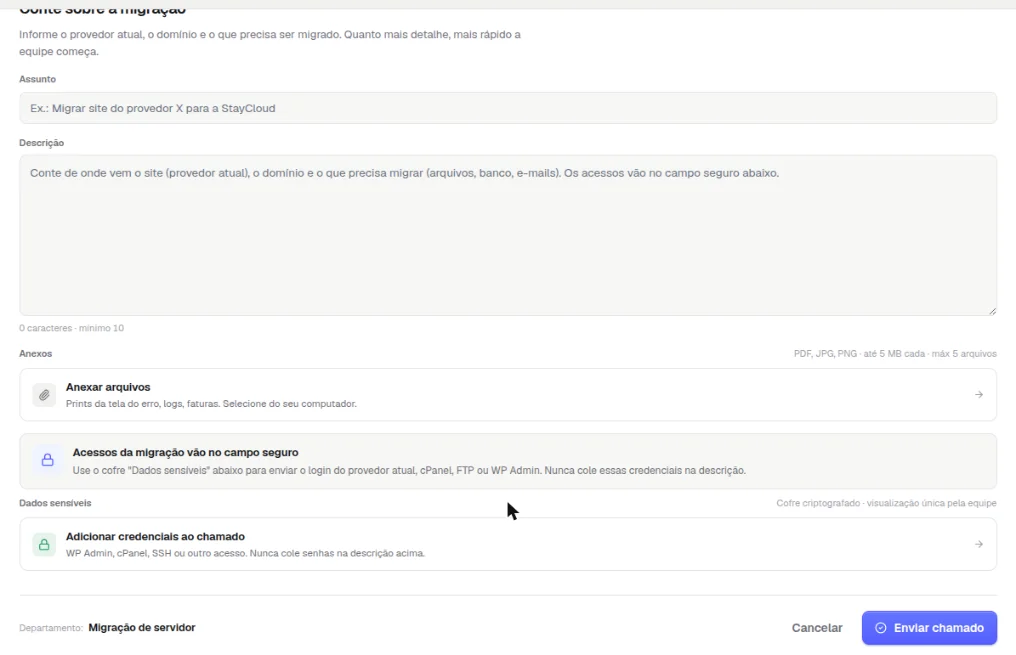
Nunca cole senhas na descrição do chamado: use sempre Adicionar credenciais ao chamado.
Como saber se deu certo
O chamado de migração aparece em Suporte › Meus chamados, e a equipe responde por lá com os próximos passos. Quando a migração termina, falta só apontar o domínio para a StayCloud, se ele ainda estiver no provedor antigo.
Se algo der errado
A equipe pediu um acesso que eu não tenho
Causa: alguns provedores separam o acesso ao painel, ao FTP e ao banco de dados. Solução: peça os dados ao provedor atual ou recupere a senha por lá, e mande pelo campo seguro do chamado.
Relacionados
- Como abrir um chamado no Suporte
- Como acompanhar seus chamados no painel
Viu algo errado ou desatualizado?