Como mudar de plano ou cancelar a hospedagem
Na aba Plano da página do site ficam o botão Mudar de plano (upgrade ou downgrade) e o botão Cancelar serviço, além dos recursos inclusos no plano. O cancelamento é feito só pelo painel.
3 min de leitura
Abra a página do seu site e clique na aba Plano. Ali estão os botões Mudar de plano (para um plano maior ou menor) e Cancelar serviço.
Antes de começar
- Você precisa de um plano de hospedagem ativo.
- Antes de cancelar ou reduzir o plano, faça um backup completo do site.
- Confira os recursos que o site usa hoje (disco, e-mails, domínios) para escolher um plano que comporte tudo.
Abrir a aba Plano
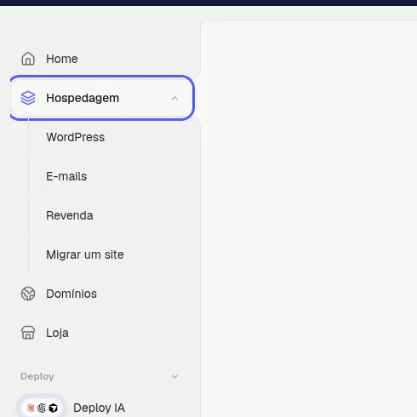
- Na página inicial do painel, clique em Hospedagem no menu da esquerda.Resultado: abre a lista Meus sites.
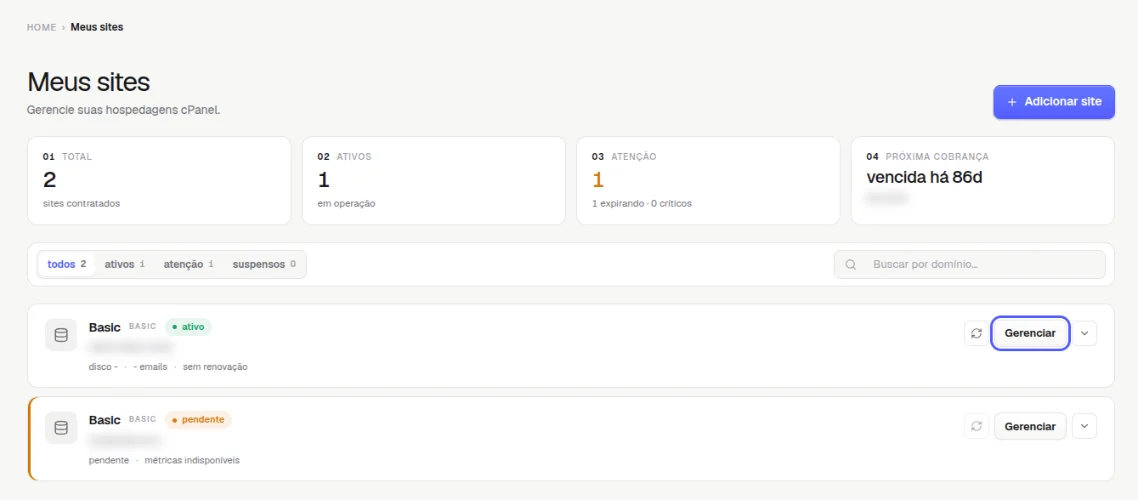
- Clique em Gerenciar no plano de hospedagem.Resultado: abre a página do site.
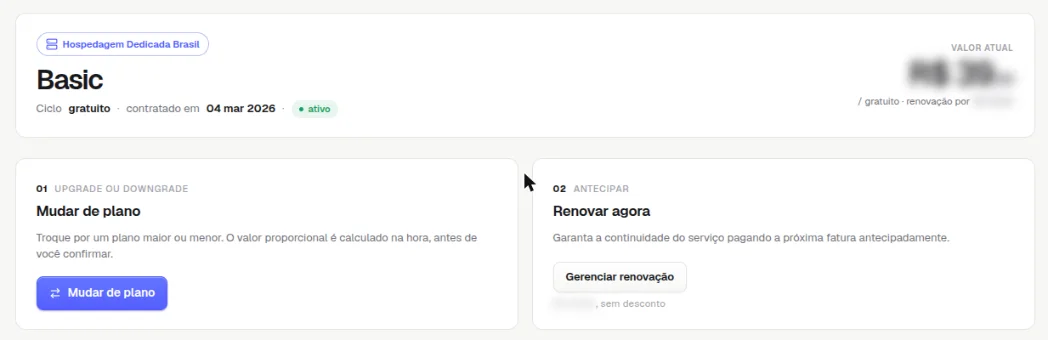
- Clique na aba Plano.Resultado: aparecem o nome do plano, o ciclo, a data de contratação, o status e o valor atual.

Conferir o que o plano inclui
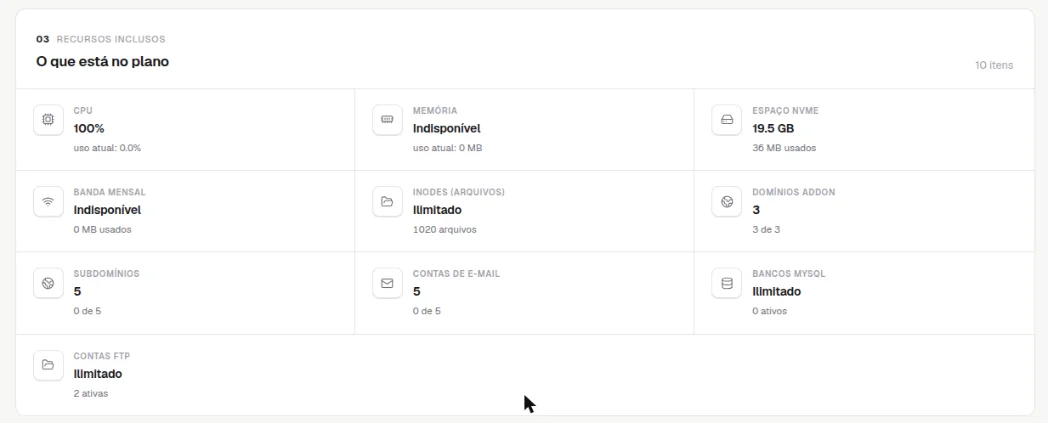
- Role até o bloco O que está no plano.Resultado: cada item mostra o limite do plano e o uso atual, como
3 de 3domínios addon ou0 de 5contas de e-mail.
Mudar de plano
- No bloco Upgrade ou downgrade, clique em Mudar de plano. O mesmo botão também fica no topo da página do site.Resultado: o painel mostra as opções de plano. A tela informa que o valor proporcional é calculado na hora, antes de você confirmar.

- Escolha o novo plano, confira o valor proporcional e confirme, se estiver de acordo.Resultado: o painel gera a cobrança da diferença, quando houver.
Cancelar
- Role até o fim da aba, no bloco Zona perigosa.Resultado: aparece o botão Cancelar serviço.
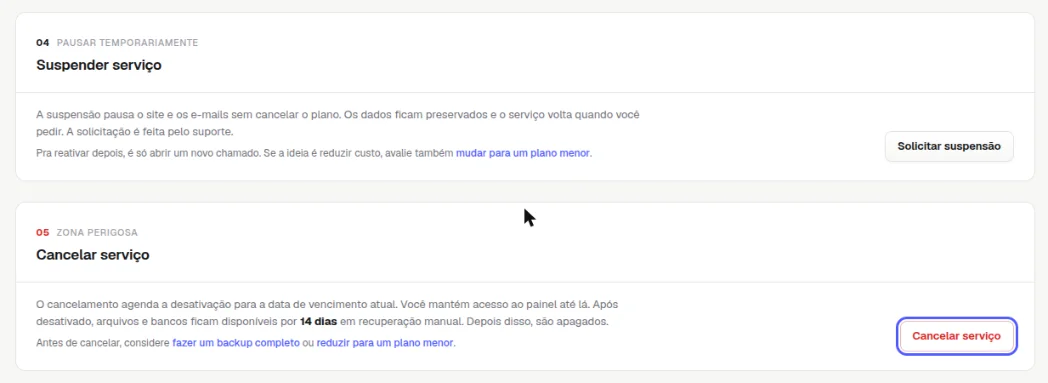
- Clique em Cancelar serviço e confirme, se o painel pedir. O cancelamento é feito só por aqui, pelo painel.Resultado: segundo a tela, o cancelamento agenda a desativação para a data de vencimento atual, e você mantém o acesso ao painel até lá.
Como saber se deu certo
- Mudança de plano: o nome do novo plano aparece no topo da aba Plano e os limites de O que está no plano mudam.
- Cancelamento: o painel confirma o pedido, e o serviço segue ativo até a data de vencimento atual.
Limites e cuidados
- Depois de encerrado o serviço, os dados ficam guardados por
30 dias, por garantia, só para o caso de você querer voltar e restaurar. Depois disso, são apagados. - A restauração de um serviço encerrado custa
R$ 80. Antes, confirme com o suporte se o backup ainda está disponível. - Ao reduzir o plano, confira se o uso atual cabe nos novos limites (disco, e-mails, domínios addon).
- Se a ideia é reduzir custo, a própria tela sugere avaliar um plano menor antes de cancelar.
Relacionados
- Como restaurar um backup da hospedagem pelo painel
- Como pagar uma fatura pelo painel
- Como ver e gerenciar suas assinaturas
- Como abrir um chamado no Suporte
Este artigo ajudou?
Viu algo errado ou desatualizado?