Como ver o desempenho do seu site
Na aba Desempenho da página do site você acompanha, por período (Hoje, Ontem, 7 dias ou 30 dias), o uso de CPU, memória, I/O, IOPS, PHP Workers e processos, comparado com o limite do plano.
Abra a página do seu site e clique na aba Desempenho. Ali aparecem gráficos de CPU, memória, I/O, IOPS, PHP Workers e processos, com a média, o máximo e a linha do limite do plano, no período que você escolher: Hoje, Ontem, 7 dias ou 30 dias.
Antes de começar
- Você precisa de um plano de hospedagem ativo.
- Acesse o painel com a sua conta em https://dash.staycloud.com.
Abrir a aba Desempenho
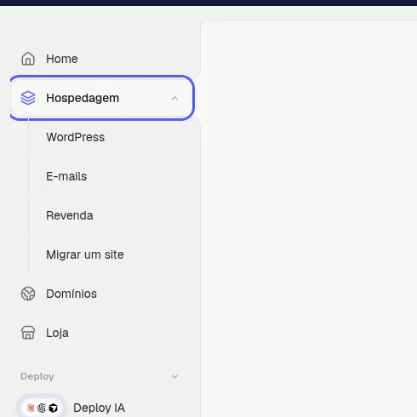
- Na página inicial do painel, clique em Hospedagem no menu da esquerda.Resultado: abre a lista Meus sites.
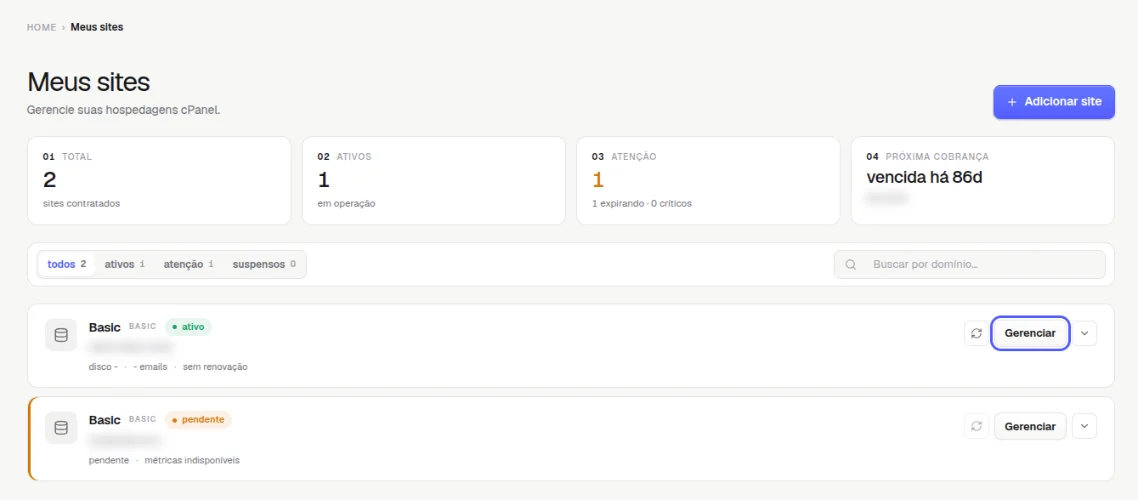
- Clique em Gerenciar no plano de hospedagem.Resultado: abre a página do site.
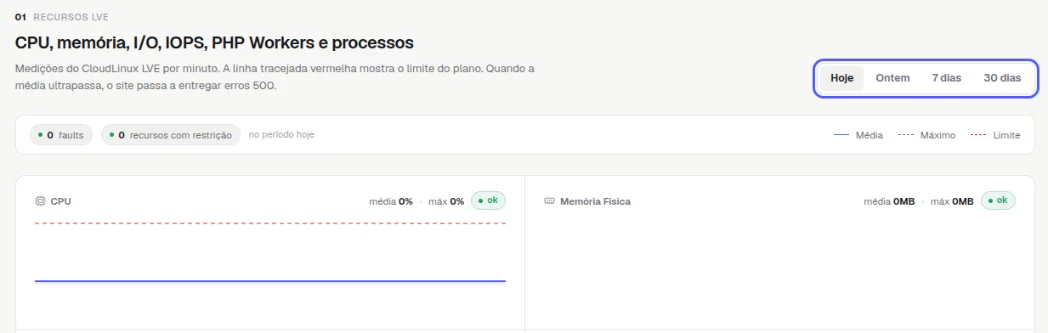
- Clique na aba Desempenho.Resultado: abre o bloco CPU, memória, I/O, IOPS, PHP Workers e processos, com o período Hoje selecionado.

Escolher o período
- No canto direito do bloco, clique no período: Hoje, Ontem, 7 dias ou 30 dias.Resultado: os gráficos e os contadores passam a mostrar o período escolhido.
Ler os gráficos
-
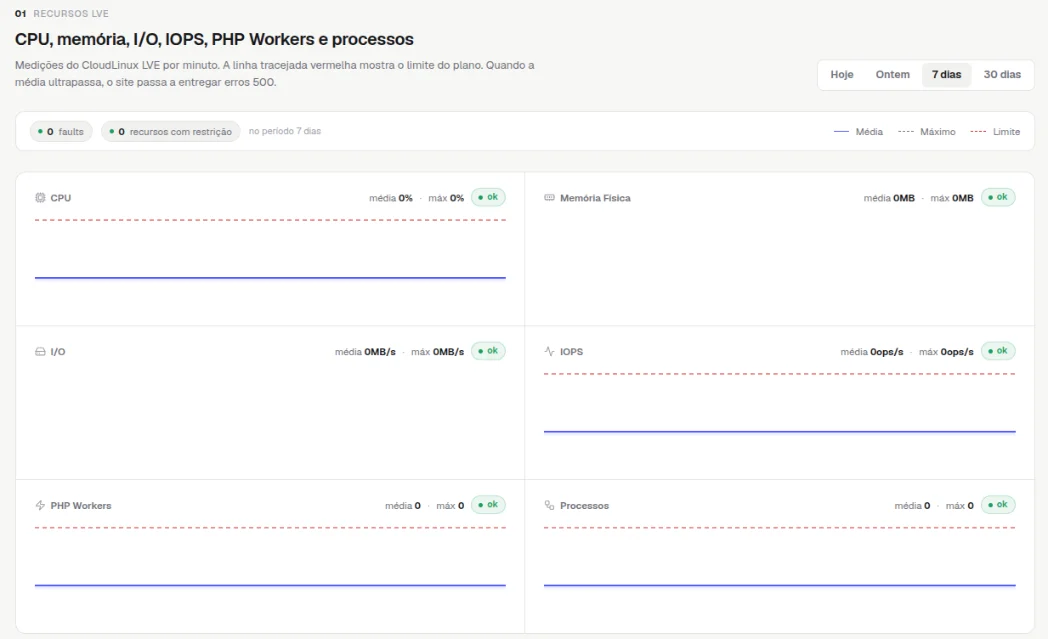
Confira os contadores acima dos gráficos.Resultado:
faultsmostra quantas vezes o site bateu no limite do plano no período, erecursos com restriçãomostra quantos recursos chegaram ao limite. Zero nos dois é o ideal. -
Olhe cada gráfico. A linha azul é a média, a pontilhada é o máximo e a tracejada vermelha é o limite do plano. Ao lado do nome aparecem a média, o máximo e o selo
okquando está dentro do limite.Resultado: você vê qual recurso está mais perto do limite.
O que cada gráfico mede:
- CPU: o processamento usado pelo site.
- Memória Física: a memória RAM usada pelos processos do site.
- I/O: a velocidade de leitura e gravação no disco, em MB/s.
- IOPS: o número de operações de disco por segundo.
- PHP Workers: quantos processos PHP atendem visitantes ao mesmo tempo.
- Processos: quantos processos o site tem rodando.
As medições são do CloudLinux LVE, feitas por minuto. A tela avisa: quando a média ultrapassa o limite, o site passa a entregar erros 500.
Como saber se deu certo
Você consegue trocar o período e ver os seis gráficos com os valores e o selo de cada recurso. Se todos mostram ok e 0 faults, o site está dentro dos limites do plano.
Se algo der errado
Os gráficos aparecem vazios
Causa: o site teve pouco ou nenhum acesso no período, ou a medição ainda não começou. Solução: troque para 7 dias ou 30 dias. Se continuar vazio com o site recebendo visitas, abra um chamado no Suporte.
O site está batendo no limite
Causa: tráfego alto, plugins pesados ou processos presos. Solução: veja em que horário o pico acontece, revise plugins e cache do site e, se o uso for constante, mude para um plano maior na aba Plano.
Relacionados
- Conhecendo a página do seu site no painel
- Como mudar de plano ou cancelar a hospedagem
- Como abrir um chamado no Suporte
Viu algo errado ou desatualizado?