Como restaurar um backup da hospedagem pelo painel
Na aba Backups da página do site você vê a lista de backups automáticos (arquivos, bancos e e-mails) e, na linha do backup escolhido, usa o ícone Restaurar backup para voltar o site àquele ponto.
Abra a página do seu site, vá na aba Backups e, na linha do backup que você quer usar, clique no ícone Restaurar backup (a seta circular). A hospedagem tem backup automático a cada 12 horas, com arquivos, bancos de dados e e-mails, e cada um desses pontos aparece na lista para você restaurar.
Antes de começar
- Você precisa de um plano de hospedagem ativo.
- Restaurar volta a hospedagem para o estado daquele momento. O que foi criado ou alterado depois do backup pode ser substituído. Se tiver algo novo importante, baixe ou copie antes.
- Escolha a data e a hora do backup com cuidado: confira quando o problema começou.
Abrir a aba Backups
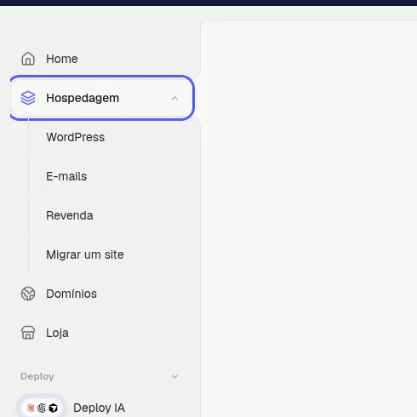
- Na página inicial do painel, clique em Hospedagem no menu da esquerda.Resultado: abre a lista Meus sites.
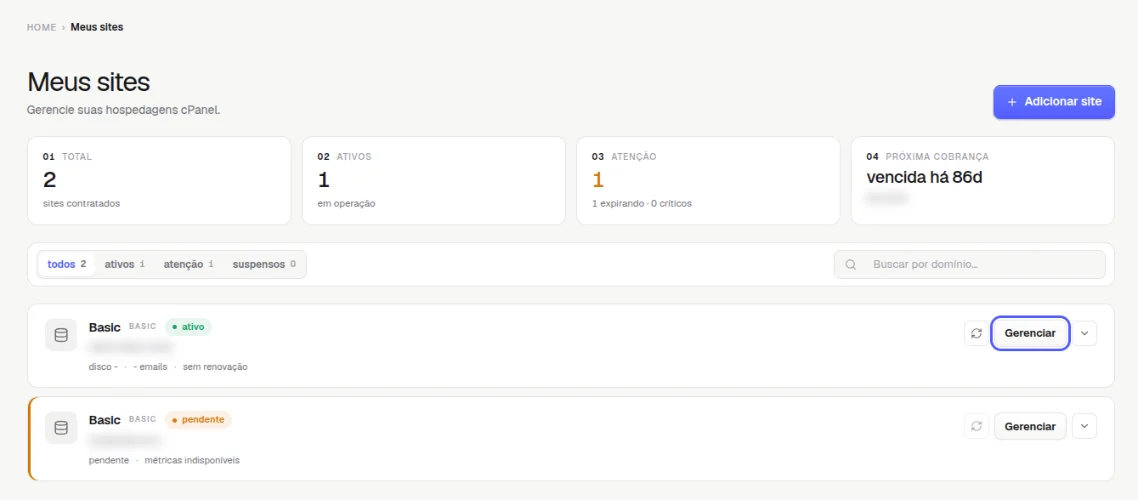
- Clique em Gerenciar no plano de hospedagem.Resultado: abre a página do site.
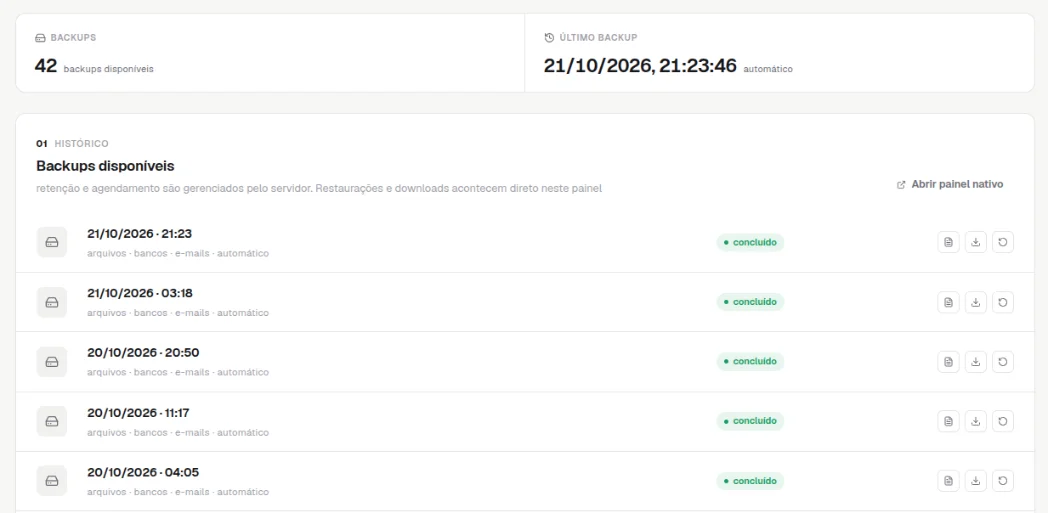
- Clique na aba Backups.Resultado: aparecem a quantidade de backups disponíveis, a data do último backup e a lista Backups disponíveis.

Escolher o backup
- Na lista Backups disponíveis, encontre a data e a hora que você quer.Resultado: cada linha mostra data e hora, o que o backup contém (
arquivos · bancos · e-mails · automático) e o statusconcluído.
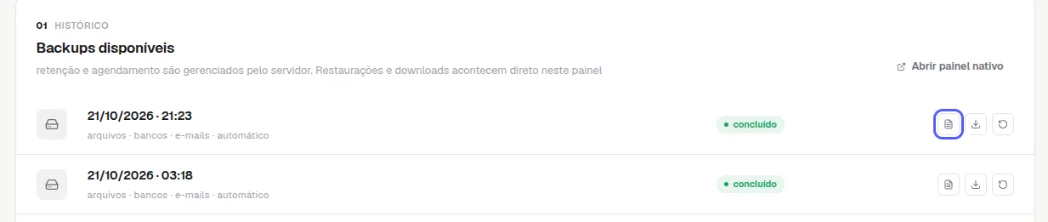
- Se quiser conferir os detalhes antes, clique no primeiro ícone da linha, Ver conteúdo do backup.Resultado: abre a janela Conteúdo do backup com data, tipo e identificação do arquivo.
Restaurar
- Na linha do backup escolhido, clique no último ícone, Restaurar backup (a seta circular), e confirme, se o painel pedir.Resultado: a restauração acontece direto no painel, como informa a própria aba (
Restaurações e downloads acontecem direto neste painel). Aguarde até terminar antes de mexer no site.
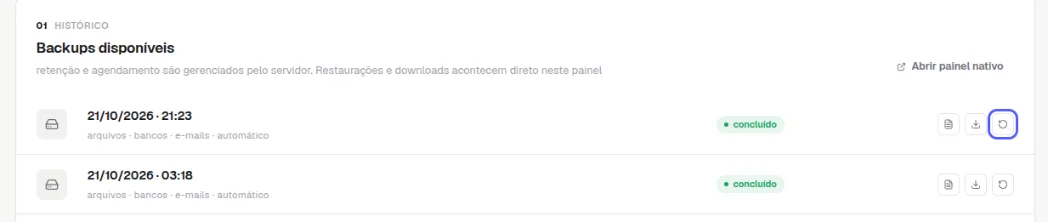
Se preferir guardar uma cópia no seu computador, use o ícone do meio, Baixar backup.
Como saber se deu certo
Abra seudominio.com.br no navegador e confira se o site voltou ao estado esperado. Se restaurou um banco de dados, confira também o painel administrativo do site (por exemplo, o WordPress).
Se algo der errado
O backup da data que preciso não aparece
Causa: o backup é feito automaticamente a cada 12 horas, e a retenção dos backups é definida pelo servidor, como informa a própria tela. Solução: abra um chamado no Suporte com a data aproximada que você precisa.
Preciso restaurar só um arquivo ou só um banco
Solução: clique em Abrir painel nativo, no canto da lista, para abrir o gerenciador de backups completo, ou abra um chamado no Suporte pedindo a restauração parcial.
Relacionados
- Como usar o gerenciador de arquivos da hospedagem pelo painel
- Conhecendo a página do seu site no painel
- Como abrir um chamado no Suporte
Viu algo errado ou desatualizado?