Como adicionar um domínio ou criar um subdomínio na hospedagem
Na aba Domínios da página do site, clique em Adicionar domínio para vincular um domínio seu (ou criar um endereço temporário de teste), ou em Criar subdomínio para criar um endereço como app.seudominio.com.br apontando para uma pasta.
Abra a página do seu site e vá na aba Domínios. Para colocar outro domínio na mesma hospedagem, clique em Adicionar domínio. Para criar um endereço como app.seudominio.com.br, clique em Criar subdomínio. Em ambos você escolhe a pasta onde ficam os arquivos daquele endereço.
Antes de começar
- Você precisa de um plano de hospedagem ativo.
- O número de domínios addon e de subdomínios depende do plano. Confira em Plano › O que está no plano (por exemplo,
3 de 3significa que o limite já foi atingido). - Para um domínio registrado, ele precisa apontar para a hospedagem (nameservers ou DNS) para funcionar e receber SSL.
Abrir a aba Domínios
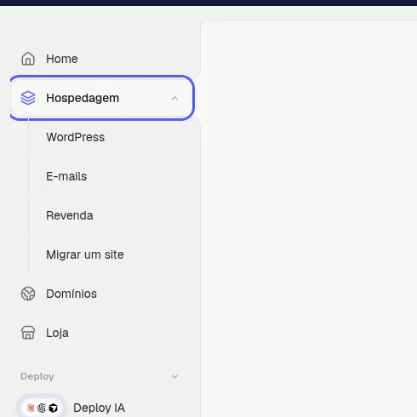
- Na página inicial do painel, clique em Hospedagem no menu da esquerda.Resultado: abre a lista Meus sites.
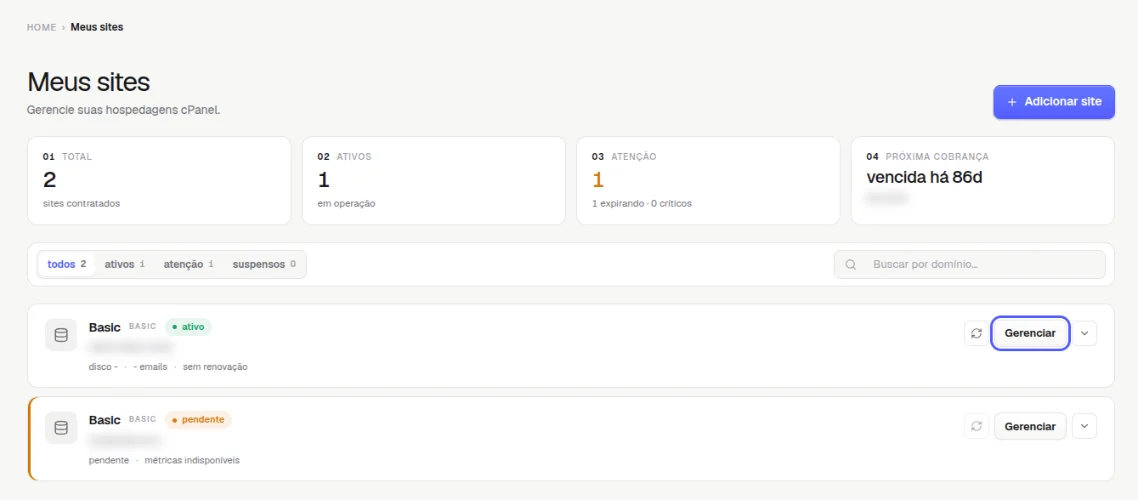
- Clique em Gerenciar no plano de hospedagem.Resultado: abre a página do site.
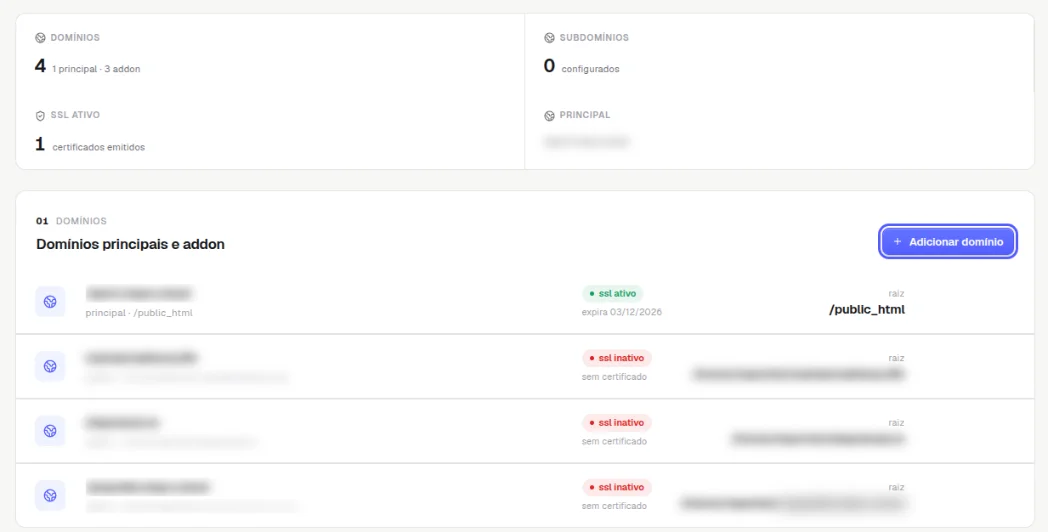
- Clique na aba Domínios.Resultado: aparecem o resumo (domínios, subdomínios, SSL ativo e domínio principal) e a lista Domínios principais e addon, com o status do SSL e a pasta raiz de cada um.

Adicionar um domínio
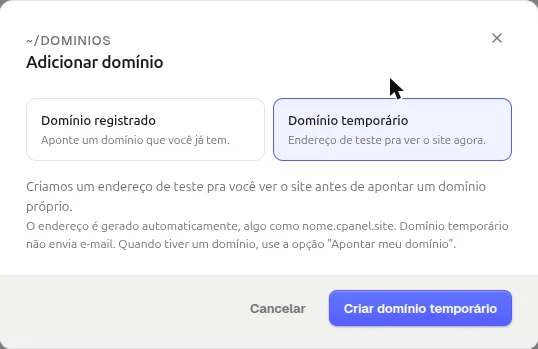
- No bloco Domínios principais e addon, clique em Adicionar domínio.Resultado: abre a janela Adicionar domínio, com as opções Domínio registrado e Domínio temporário.
-
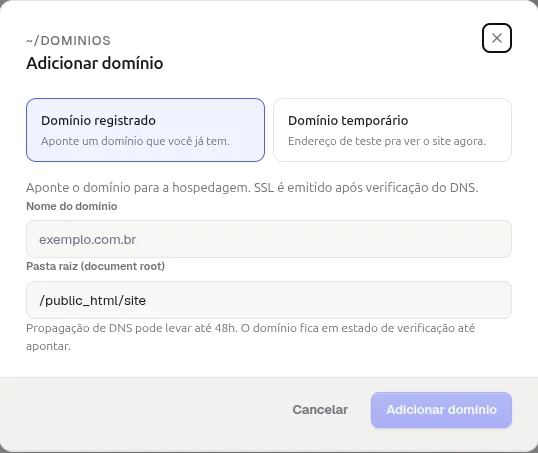
Para um domínio que você já tem, deixe marcado Domínio registrado.Resultado: aparecem os campos Nome do domínio e Pasta raiz (document root).
-
Em Nome do domínio, digite
seudominio.com.br. Em Pasta raiz, informe a pasta dos arquivos desse site, por exemplo/public_html/site.Resultado: o botão Adicionar domínio fica disponível.
- Clique em Adicionar domínio e confirme, se o painel pedir.Resultado: segundo a tela, o domínio fica em estado de verificação até apontar para a hospedagem, e o SSL é emitido depois que o DNS é verificado. A propagação pode levar até 48h.
Domínio temporário (para testar antes de apontar)
Se você ainda não tem domínio, escolha Domínio temporário na mesma janela. A tela explica que o endereço é gerado automaticamente (algo como nome.cpanel.site) e que domínio temporário não envia e-mail. Clique em Criar domínio temporário e confirme, se o painel pedir.
Criar um subdomínio
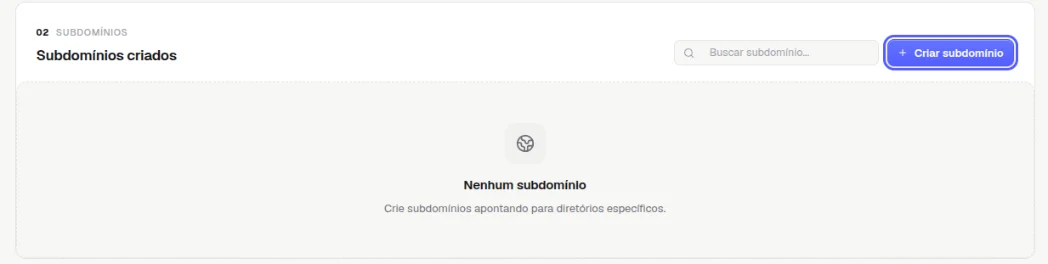
- Role até o bloco Subdomínios criados e clique em Criar subdomínio.Resultado: abre a janela Criar subdomínio.
- Em Subdomínio, digite o nome, por exemplo
app. Em Domínio raiz, escolha o domínio. Em Pasta raiz, confira ou ajuste a pasta (por exemplo,/public_html/app).Resultado: a linha Resultado mostra o endereço final, comoapp.seudominio.com.br.
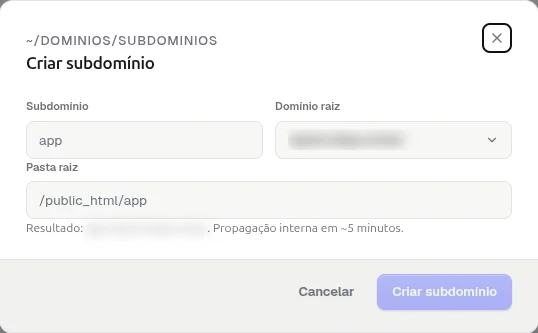
- Clique em Criar subdomínio e confirme, se o painel pedir.Resultado: segundo a tela, a propagação interna leva cerca de 5 minutos.
Como saber se deu certo
O domínio ou subdomínio aparece na lista da aba Domínios, com a pasta raiz certa. Coloque um arquivo de teste nessa pasta pela aba Arquivos e abra o endereço no navegador. Quando o DNS estiver apontado, o selo do SSL muda para ssl ativo.
Se algo der errado
O domínio continua em verificação
Causa: o domínio ainda não aponta para a hospedagem. Solução: aponte os nameservers ou o registro A do domínio para a StayCloud e aguarde a propagação, que pode levar até 48h.
Já usei todos os domínios addon do plano
Causa: o plano tem um limite de domínios addon, que aparece em Plano › O que está no plano (por exemplo, 3 de 3). Solução: remova um domínio que não usa mais ou mude para um plano maior na aba Plano.
Relacionados
- Como apontar seu domínio para a StayCloud
- Como criar ou editar um registro DNS pelo painel
- Como usar o gerenciador de arquivos da hospedagem pelo painel
- Como mudar de plano ou cancelar a hospedagem
Viu algo errado ou desatualizado?