Site WordPress invadido ou com malware: o que fazer
Sinais comuns de invasão são redirecionamento para outro site, páginas ou usuários administradores que você não criou e aviso de site perigoso no Google. Confira o Imunify360 no cPanel, remova usuários estranhos, troque as senhas, atualize plugins e temas e, se preciso, restaure um backup de antes da invasão.
Um site WordPress invadido costuma redirecionar visitantes para outro site, mostrar páginas ou anúncios que você não criou, ganhar usuários administradores desconhecidos ou aparecer no Google como perigoso. A causa mais comum é um plugin ou tema desatualizado, ou uma senha fraca. Comece pelo Imunify360, no cPanel, e pela lista de usuários do WordPress. Depois troque as senhas, atualize tudo e, se o site continuar com problema, restaure um backup de antes da invasão.
Atenção: este tutorial mexe na segurança do seu site. As mudanças descritas aqui são feitas por sua conta e risco. Confira cada passo antes de aplicar.
Sintomas
- O site abre e manda o visitante para outro endereço (propaganda, apostas, farmácia), às vezes só no celular ou só para quem vem do Google.
- Aparecem páginas, posts ou links que você não criou.
- O Google ou o navegador mostra
Site enganoso à frenteouEste site pode ter sido invadido. - A lista de usuários do WordPress tem um administrador que você não conhece.
- O site ficou lento de repente, ou o e-mail do domínio começou a ser recusado como spam.
Causa 1: arquivo malicioso nos arquivos do site
Como confirmar: no painel, abra Mais opções da hospedagem › Abrir cPanel. No cPanel, em Segurança, clique em Imunify360. A aba Maliciosos lista os arquivos que o antivírus encontrou. A aba Verificação sob demanda mostra as verificações já feitas, com o Resultado de cada uma.
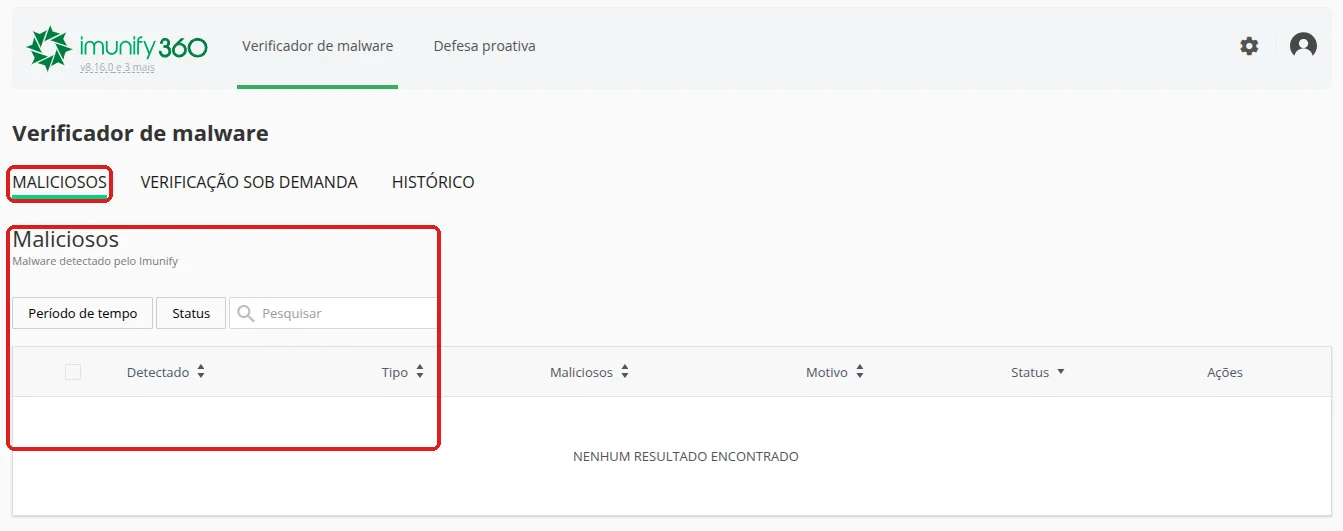
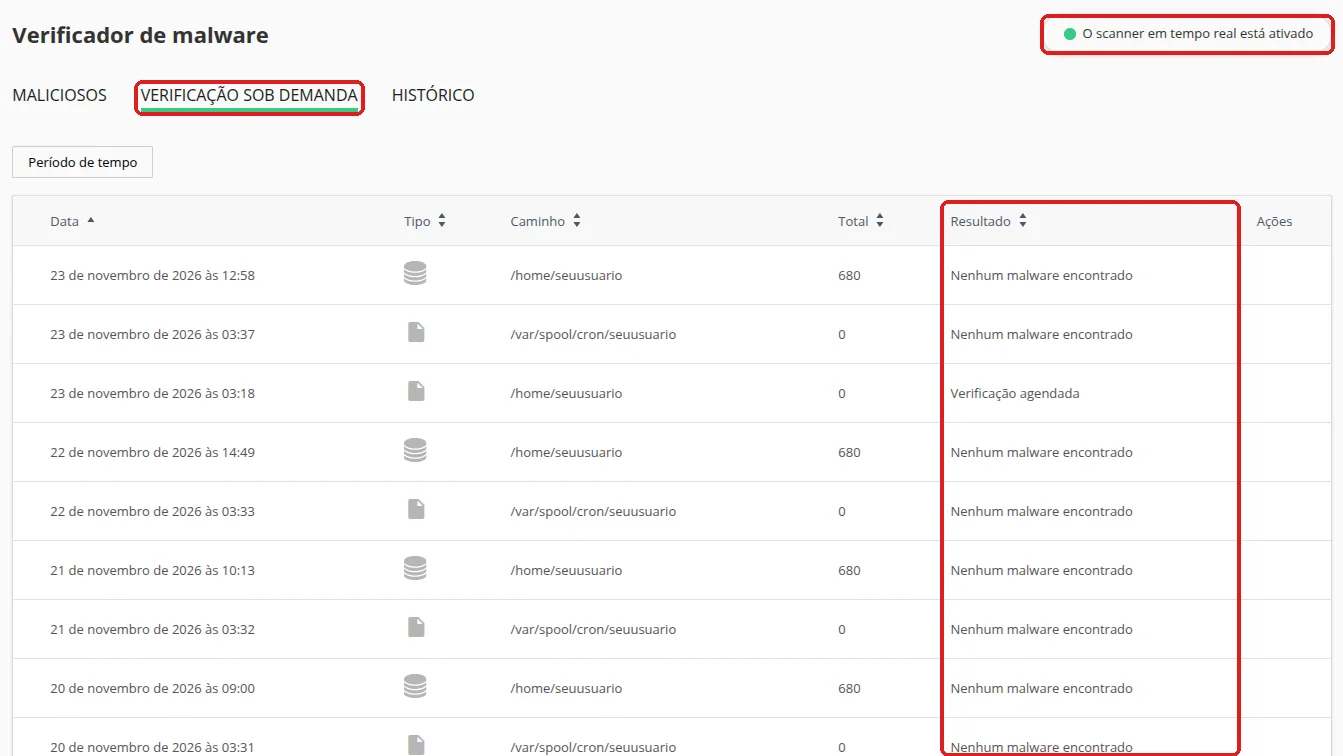
Como resolver: se a aba Maliciosos mostrar arquivos, anote o caminho de cada um e abra um chamado no Suporte com essa lista. Não apague arquivos do WordPress por conta própria: apagar o arquivo errado pode derrubar o site. Se a lista estiver vazia e o site continuar estranho, siga para as próximas causas.
Causa 2: usuário administrador criado pelo invasor
Como confirmar: no painel, abra a aba WordPress do site e clique em Acessar wp-admin. No WordPress, abra Usuários e clique em Administrador, acima da lista. Procure nomes ou e-mails que ninguém da sua equipe reconhece.

Como resolver: passe o mouse sobre o usuário estranho e clique em Excluir. Quando o WordPress perguntar o que fazer com o conteúdo dele, escolha atribuir a um usuário seu. Depois troque a senha de todos os administradores, como em "Como recuperar a senha do administrador do WordPress".
Causa 3: plugin ou tema desatualizado
Como confirmar: no WordPress, abra Plugins e Aparência › Temas e veja os avisos de atualização. Plugins e temas parados há muito tempo, ou baixados de sites que não são o oficial (os "nulled", pirateados), são a porta de entrada mais comum.
Como resolver: atualize o WordPress, os plugins e os temas. Apague os plugins e temas que você não usa, inclusive os desativados. Troque plugins pirateados pela versão oficial. O passo a passo está em "Como gerenciar plugins do WordPress pelo painel".
Causa 4: a invasão já mexeu em muita coisa
Como confirmar: depois das causas anteriores, o site continua redirecionando ou com conteúdo estranho, e você sabe mais ou menos quando o problema começou.
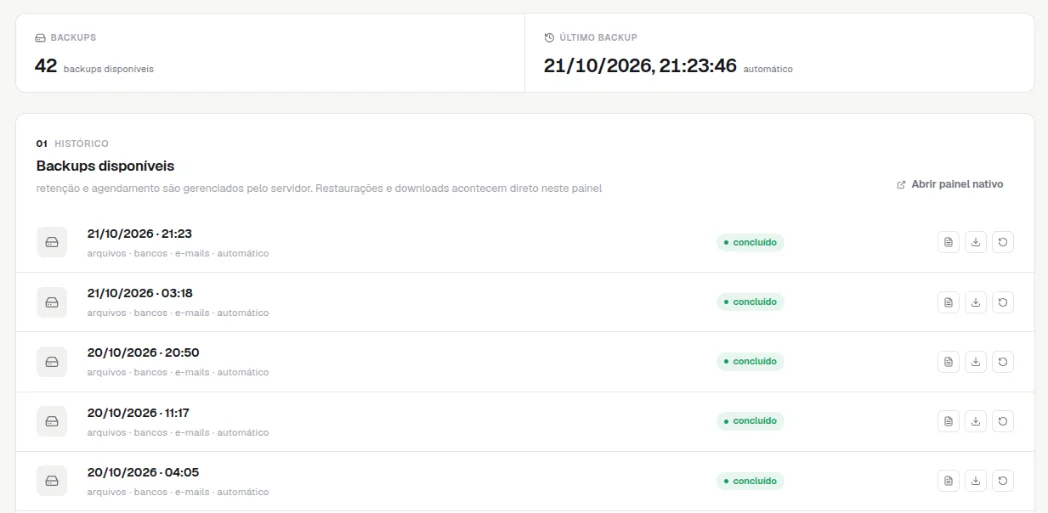
Como resolver: restaure um backup de antes da invasão, na aba Backups da página do site. Logo depois, repita as causas 2 e 3: troque as senhas e atualize tudo. Senão, a mesma falha deixa o invasor entrar de novo. O passo a passo está em "Como restaurar um backup da hospedagem pelo painel".
Depois de limpar o site
- Troque as senhas do painel da StayCloud, do cPanel, do FTP, do banco de dados e dos administradores do WordPress.
- Ative a verificação em duas etapas no painel da StayCloud.
- Se o Google marcou o site como perigoso, peça uma nova análise no Google Search Console depois da limpeza.
Quando chamar o Suporte
O suporte da StayCloud cuida da infraestrutura da hospedagem, não do código do site; veja "Perguntas frequentes sobre o que o suporte da StayCloud faz". Abra um chamado se o Imunify360 listar arquivos maliciosos, se o site continuar redirecionando depois de restaurar o backup ou se o e-mail do domínio estiver sendo bloqueado. Informe o endereço do site, quando o problema começou, o que você já fez e, se houver, os caminhos que aparecem em Maliciosos.
Relacionados
- Como recuperar a senha do administrador do WordPress
- Como gerenciar plugins do WordPress pelo painel
- Como restaurar um backup da hospedagem pelo painel
- Como abrir o cPanel da sua hospedagem pelo painel
- Como deixar sua conta mais segura: senha e verificação em duas etapas
- Perguntas frequentes sobre o que o suporte da StayCloud faz
Viu algo errado ou desatualizado?